
Teclado mecânico Monsgeek FUN60 com interruptores magnéticos, teclado gaming de 60%, Rapid Trigger de 0,01 mm, 8K, ARGB, HE/TMR, personalizável


Teclado mecânico Monsgeek FUN60 com interruptores magnéticos, teclado gaming de 60%, Rapid Trigger de 0,01 mm, 8K, ARGB, HE/TMR, personalizável

Guia de encomenda: Com fios: apenas ligação com fios.
Tri-mode: suporta ligação com fios, sem fios de 2,4 GHz e sem fios por Bluetooth.
Para uma ligação sem fios, encomende a versão Tri-mode. Obrigado pela sua colaboração.

Apresentamos a série MonsGeek FUN60: teclados com switches magnéticos FUN60, FUN60 Pro, FUNMax, FUN60Ultra (HE) e FUN60Ultra (TMR)!
Está na hora de revolucionar e criar algo diferente.
Destaques:
✔️ Compatibilidade cruzada com os principais switches magnéticos (exceto a versão FUN60 Basic)
✔️ Compatível com switches mecânicos de 5 pinos hot-swap (compatível com MagMech, apenas na versão TMR)
✔️ RT de 0,01 mm para um desempenho superior em jogos
Nota:
Modo com fios: suporta apenas ligação com fios USB Type-C
Tri-mode: suporta ligação com fios USB Type-C, sem fios de 2,4 GHz e por Bluetooth
Compatível com os principais switches magnéticos e mecânicos
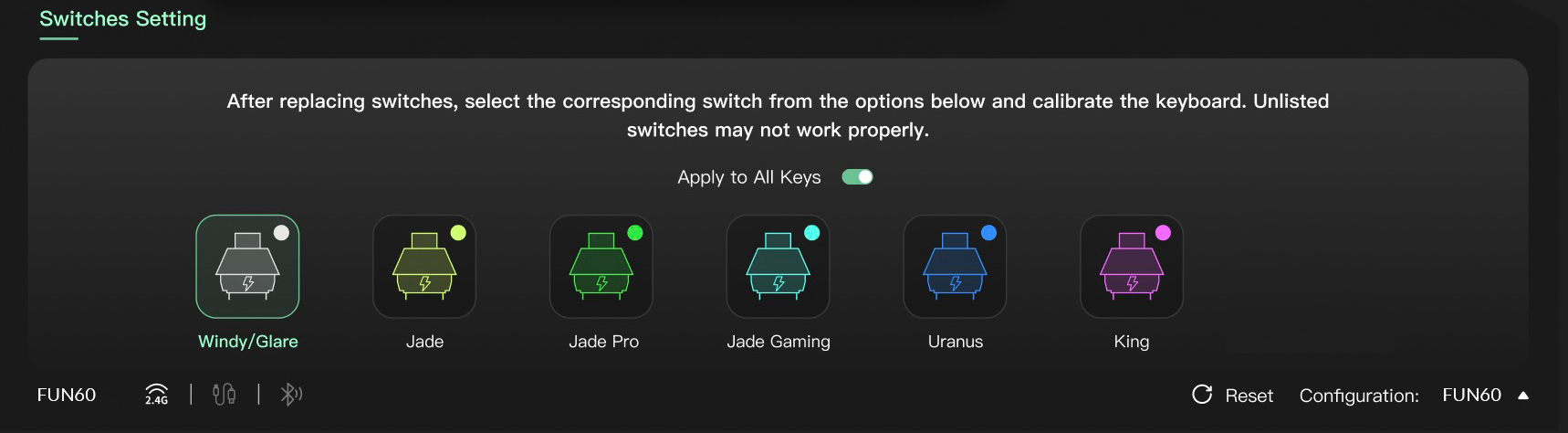
A série FUN60 (exceto a versão FUN60 Basic) é compatível com 5 switches magnéticos de outras marcas. Os utilizadores podem selecionar o switch correspondente na lista do MonsGeek Driver e calibrar facilmente o teclado após a substituição. Também é possível combinar switches diferentes em várias teclas ao mesmo tempo.
A versão FUN60ULTRA TMR também suporta switches mecânicos.
Aviso: os switches de alta precisão requerem ajustes e testes no teclado. Os switches indicados garantem uma precisão de 0,01 mm. Outros switches poderão funcionar, mas não conseguirão atingir a precisão anunciada.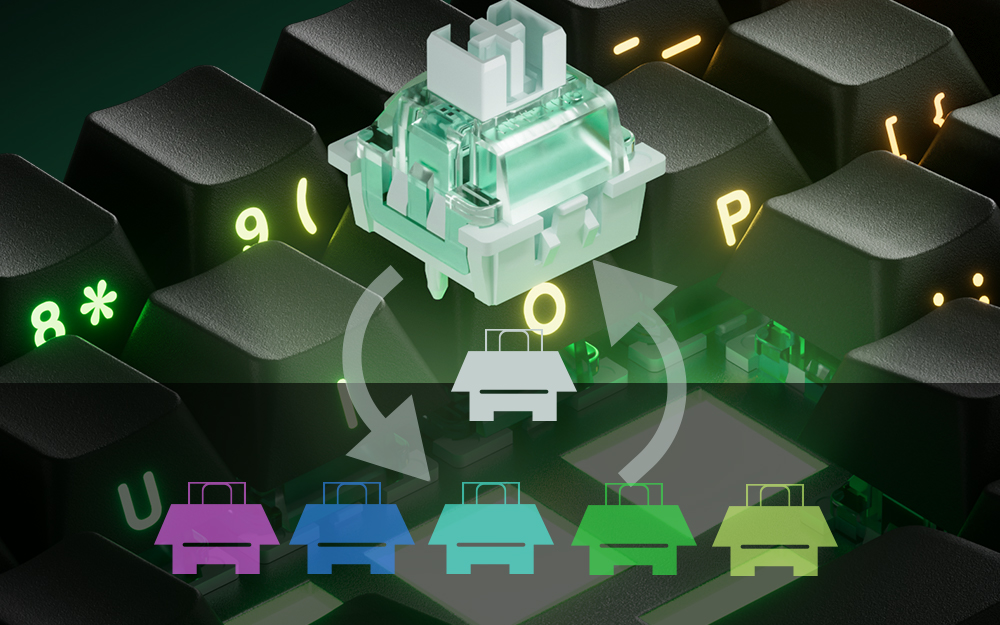
|
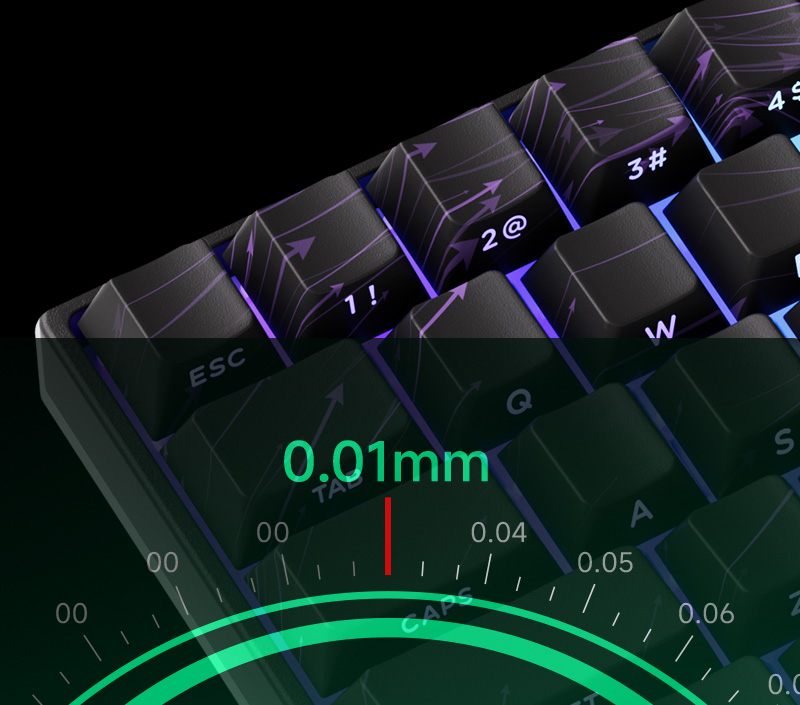
RT de 0,01 mm Obtenha um Rapid Trigger ultr preciso de 0,01 mm e ajuste a distância de atuação em incrementos de 0,01 mm. Isto permite aos utilizadores ajustar com precisão a experiência de escrita ou de jogo, garantindo uma atuação ideal para tempos de resposta mais rápidos e maior precisão, ideal para jogos competitivos. |
|
|
CPU ARM Cortex-M4 O potente CPU oferece maior capacidade de processamento com baixo consumo de energia. Inclui calibração automática entre -20 °C e 80 °C, garantindo um desempenho mais rápido e uma maior autonomia da bateria (apenas nos modelos sem fios). |

|
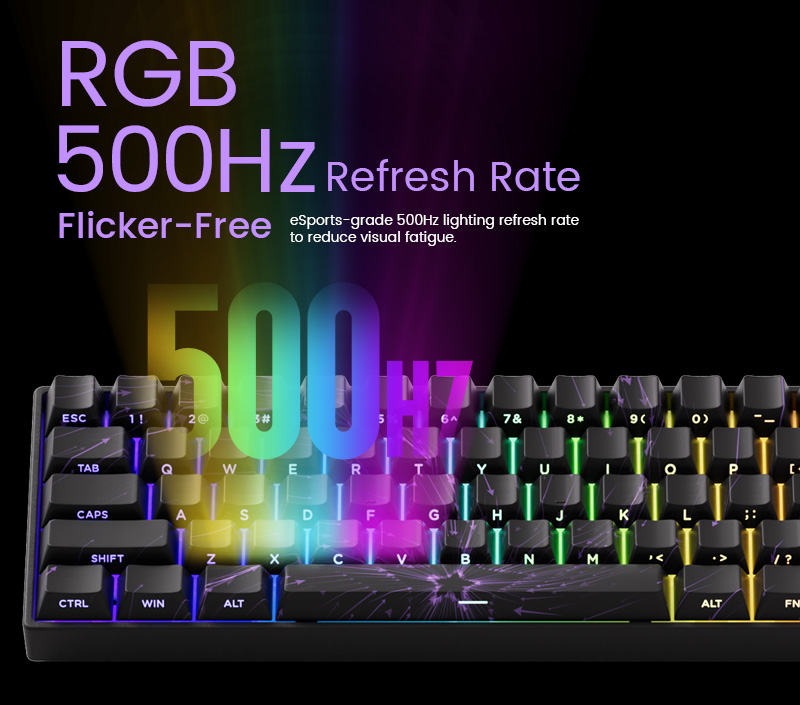
ARGB com uma frequência de atualização de 500 Hz A série FUN60 inclui iluminação ARGB (RGB endereçável) com LEDs controlados individualmente para uma iluminação suave e sem cintilação. Com integração do canal alfa e uma frequência de atualização de 500 Hz, proporciona efeitos dinâmicos mais ricos e reduz a fadiga visual — perfeita para jogos e configurações esteticamente apelativas. |
|
|
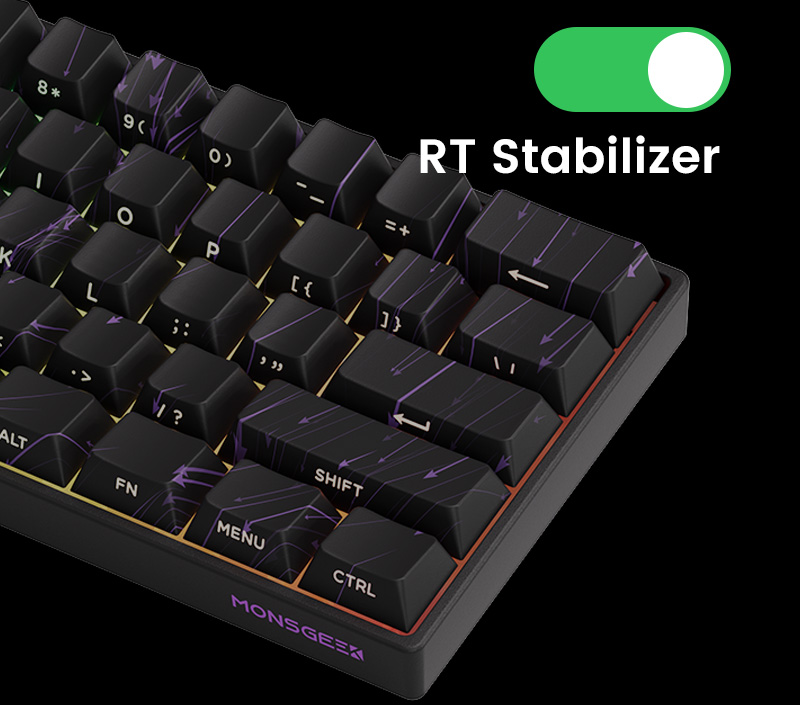
Estabilizador RT Este modo «Estabilizador RT» é especialmente útil quando se define a precisão do Rapid Trigger para 0,01 mm, uma vez que os teclados com switches magnéticos podem registar entradas involuntárias ou desligar-se devido a ligeiros tremores das mãos, o que pode prejudicar a experiência geral de jogo. Pode ser ativado através do MonsGeek Driver, com 4 níveis de filtragem diferentes. |
|
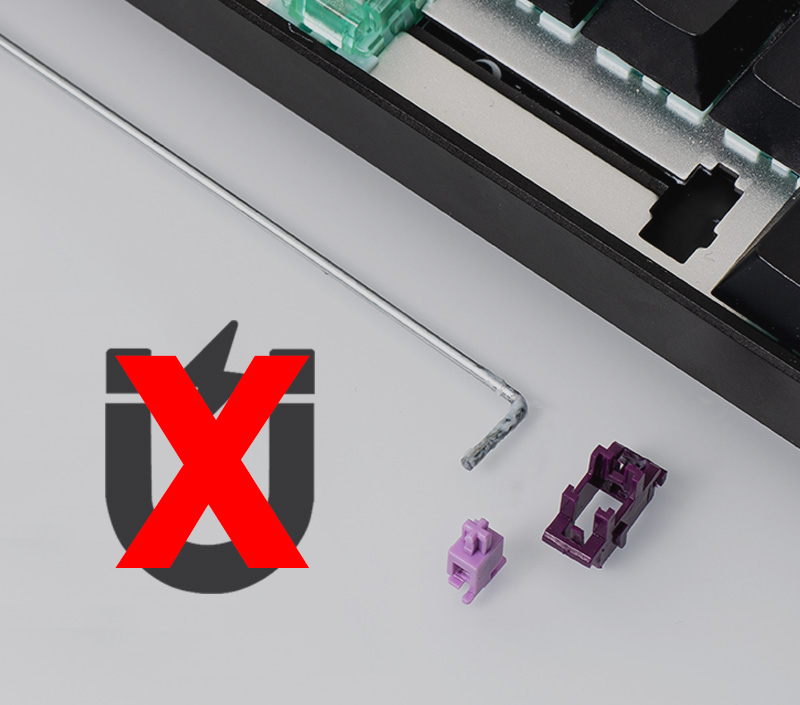
Estabilizador desmagnetizado Ao contrário dos estabilizadores tradicionais para teclados mecânicos, o fio do estabilizador do FUN60 é desmagnetizado, reduzindo a interferência magnética, melhorando a precisão de acionamento, otimizando a sensação ao toque e aumentando a estabilidade a longo prazo — essencial para um desempenho preciso e consistente em teclados com switches magnéticos. |
|
|
Taxa de polling universal de 8K Com uma taxa de polling de 8000 Hz para todas as teclas nos modos com fios ou sem fios de 2,4 GHz, desfrute de tempos de resposta ultrarrápidos e de entradas mais fluidas e precisas — perfeitas para jogos e tarefas de elevado desempenho. |

|
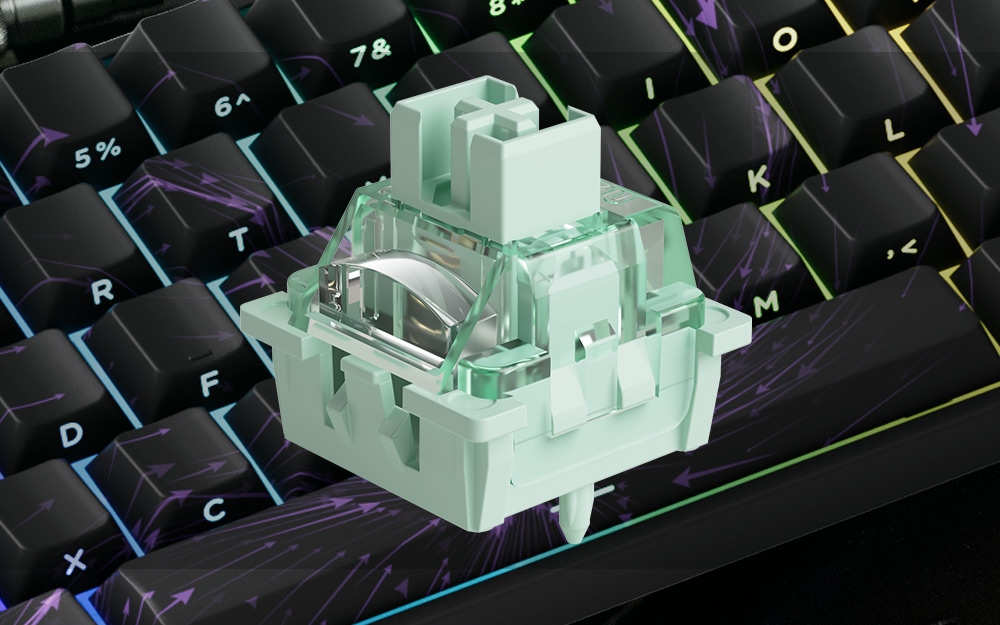
Switch magnético Akko Windy (sem difusor LED) Switch magnético Akko Glare (com difusor LED) Estes switches incluem pinos adicionais para estabilização, polaridade invertida e base fechada para um perfil sonoro melhor. Curso total: 3,4 mm Força de funcionamento: mín. 25 gf Força de atuação a 2,0 mm de curso: 40 ± 5 gf Força final: máx. 48 gf Fluxo magnético inicial: 95 + 15 GS (PCB de 1,6 mm) Fluxo magnético na base: 589 + 50 GS (PCB de 1,6 mm) Parte superior/haste/base: PC/POM/PC |
|
Sensor TMR*
Um teclado com switches magnéticos verdadeiramente personalizável
O TMR eleva a precisão a outro nível. Os utilizadores podem combinar livremente switches magnéticos e quaisquer switches mecânicos de 5 pinos, como nunca antes!

Imagine trocar apenas as teclas WASD ou as setas por switches magnéticos e deixar as restantes com switches mecânicos para uma experiência de escrita mecânica clássica. Que sonho!
 Funcionalidades clássicas
|
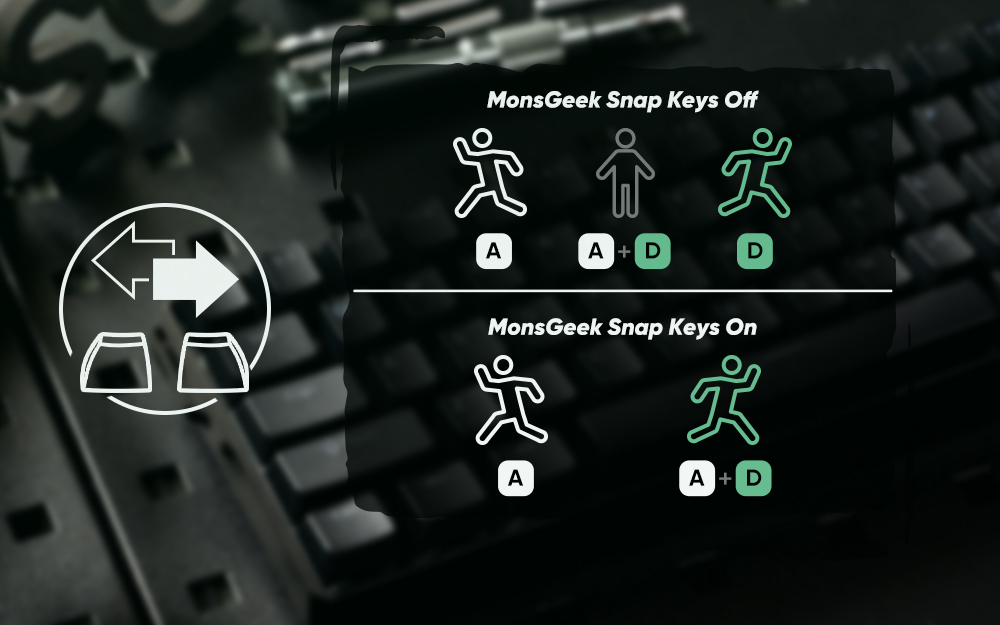
Snap Key O Snap Key é a implementação da MonsGeek do SOCD, que dá prioridade à tecla premida mais recentemente, permitindo mudanças rápidas de direção sem ter de soltar as teclas premidas anteriormente. Isto garante um controlo fluido e reativo, sobretudo em jogos FPS, nos quais as reações rápidas e os movimentos precisos são cruciais. |
|
|
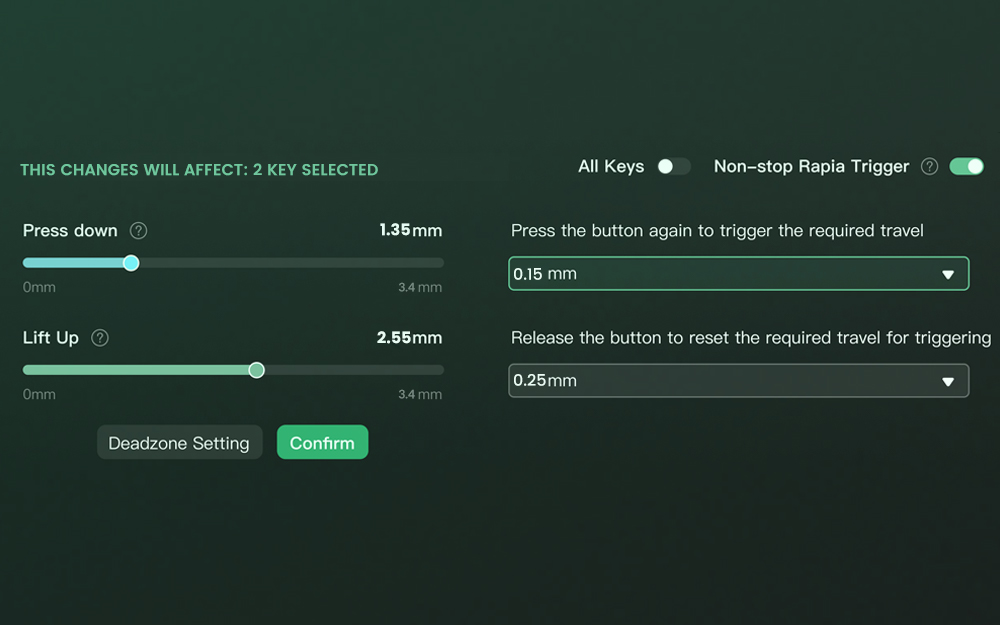
Distância de atuação ajustável Estes switches magnéticos permitem ajustar o ponto de atuação de cada tecla entre 0,1 mm e 3,4 mm, oferecendo diferentes tipos de pressão para jogar ou escrever. |
|
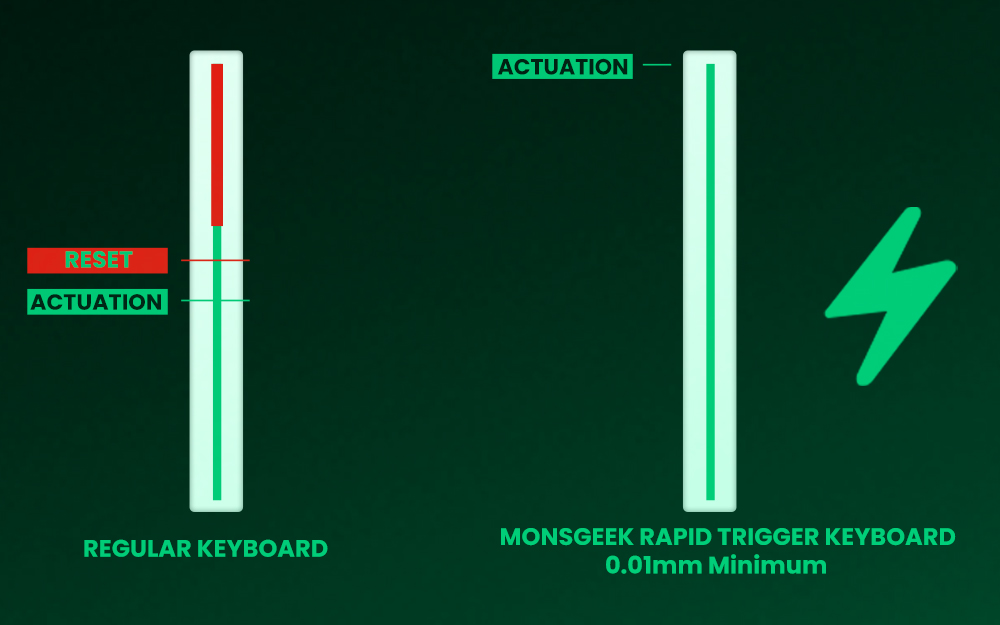
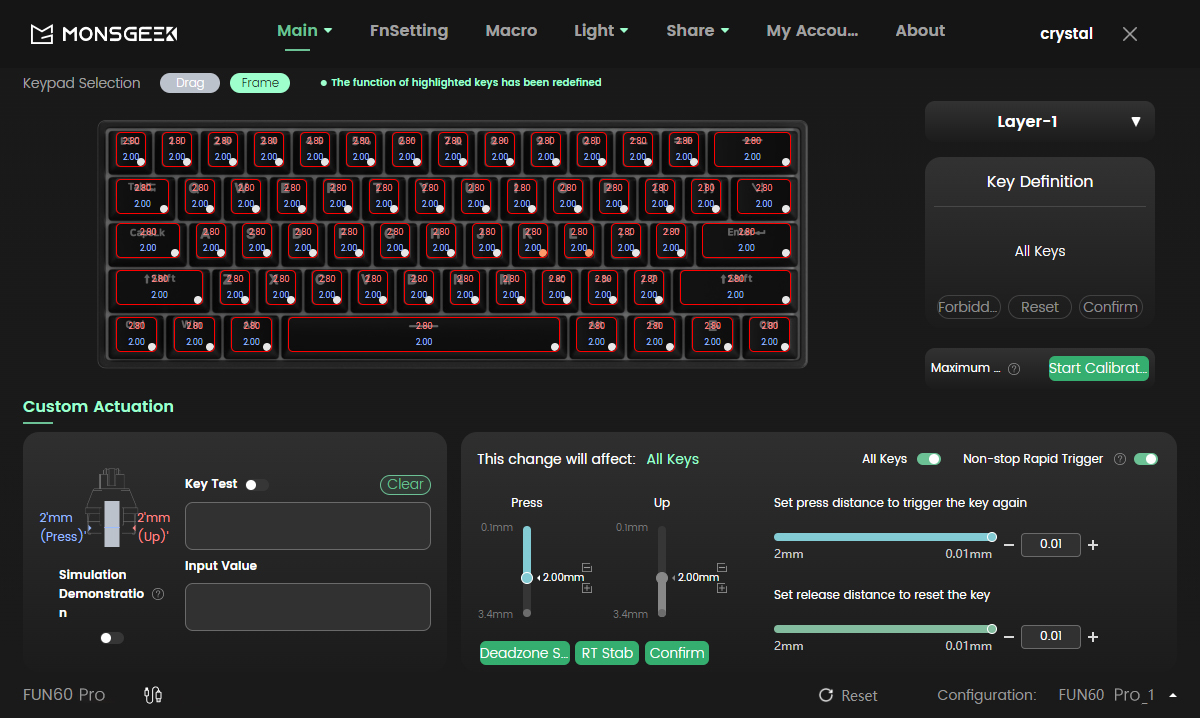
Rapid Trigger (RT) O Rapid Trigger altera dinamicamente os pontos de atuação e desativação das teclas. Através do MonsGeek Driver, os utilizadores podem escolher os modos de personalização «Todas as teclas» ou «Por tecla», bem como ativar o «Rapid Trigger contínuo» para obter uma resposta quase instantânea das teclas. Isto dá aos jogadores de FPS uma vantagem competitiva em jogos a ritmo acelerado. Por exemplo, ao ativarem o RT, os jogadores podem executar «Counter-Strafe» em jogos VALORANT. |
|
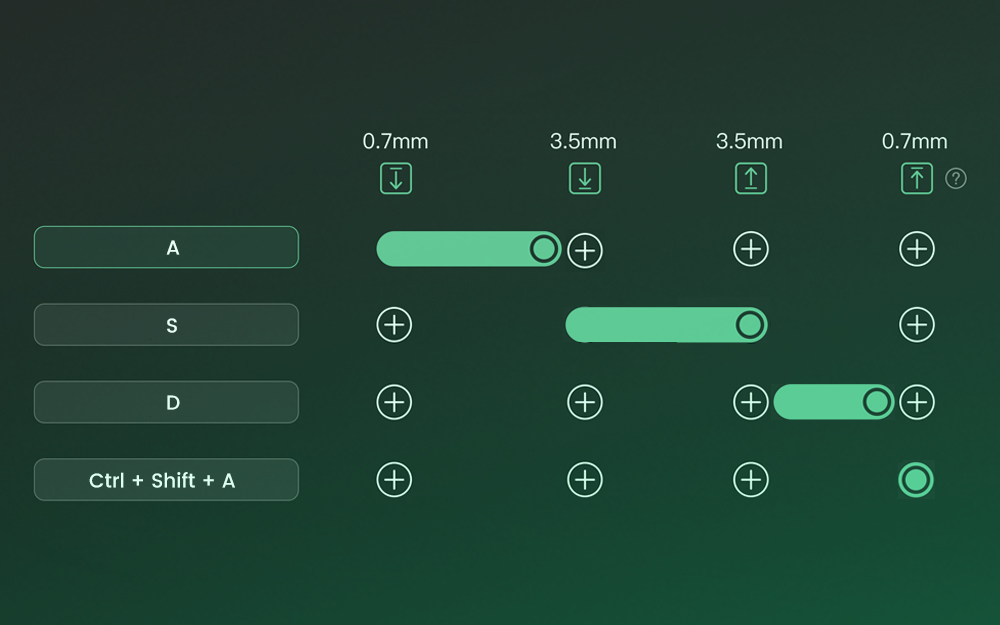
Teclas dinâmicas (DKS) Premir uma tecla pode ativar quatro operações diferentes. Consoante a força com que prime a tecla: um toque ligeiro ativa a ação 1, um toque mais profundo ativa a ação 2 e, ao soltar a tecla, também é possível configurar uma ação em duas fases. |
|
|
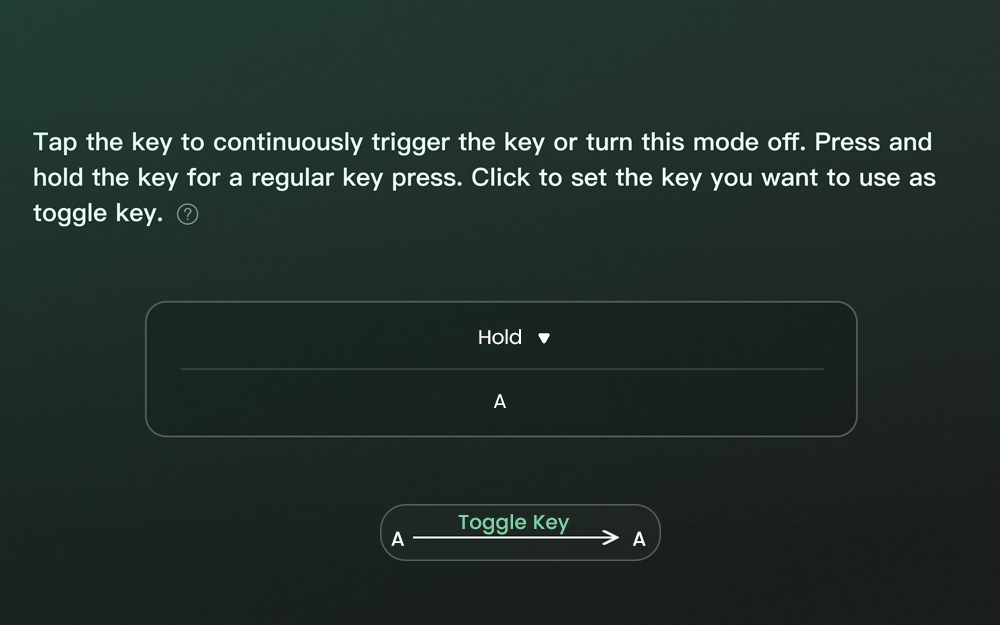
Tecla de alternância (TGL) A TGL, ou tecla de alternância, transforma uma tecla num interruptor. Ao premi-la, pode ativar uma de duas opções: manter a tecla/função premida continuamente ou acionar a tecla/função repetidamente a alta frequência. |
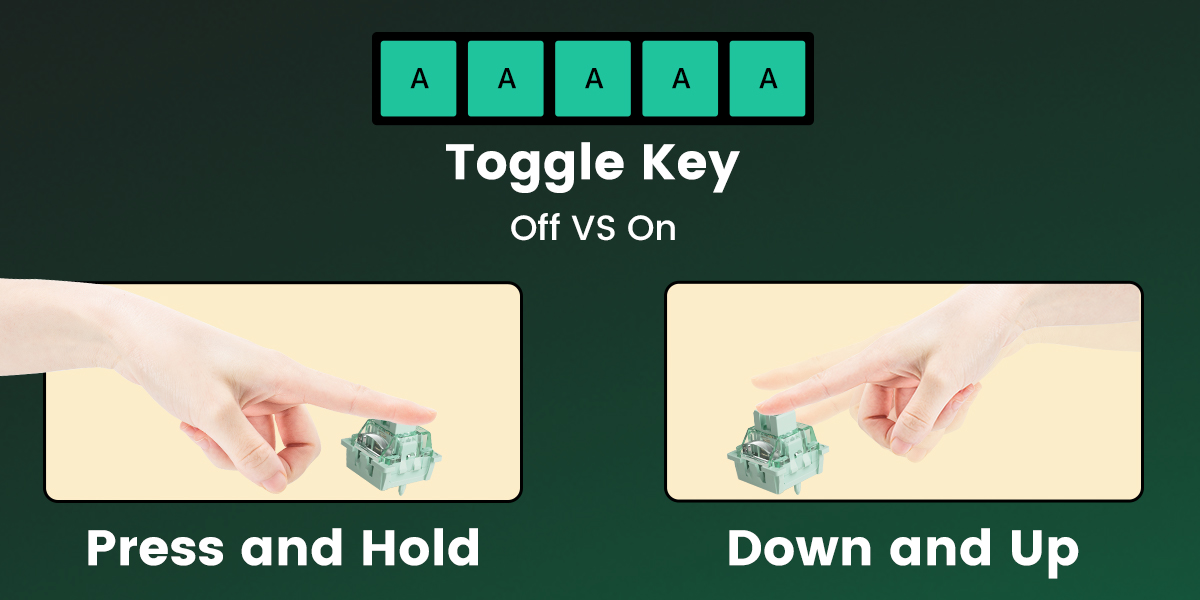
|
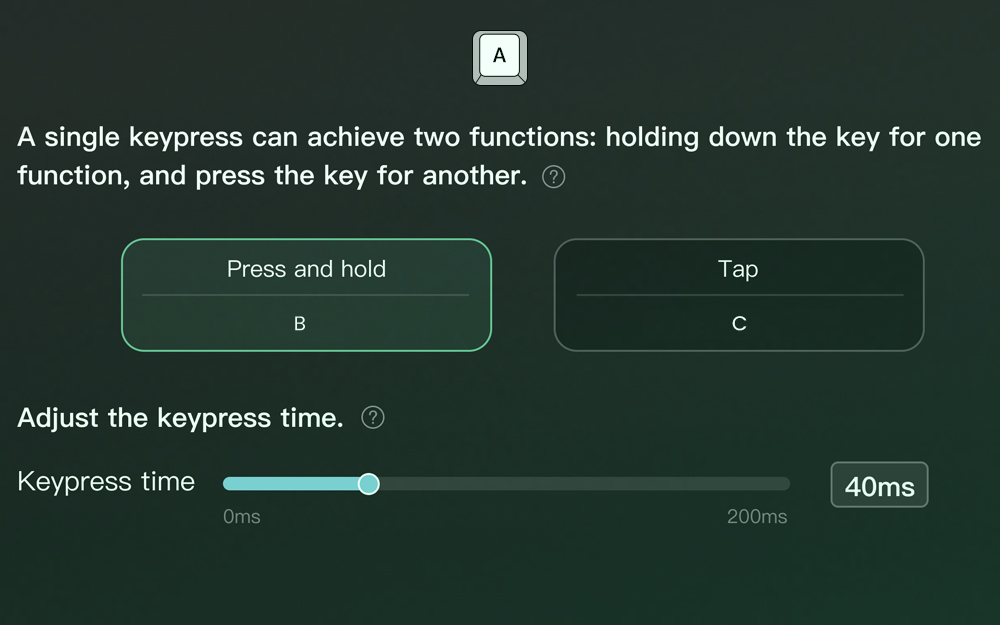
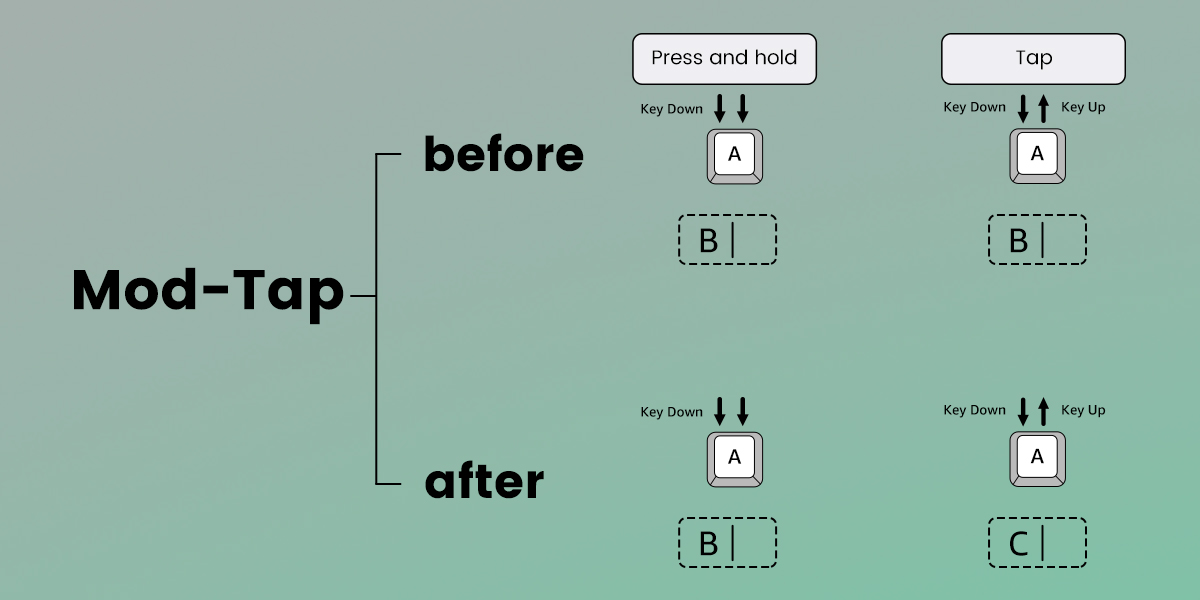
Mod-Tap O Mod-Tap é uma funcionalidade que facilita os jogos. Permite criar teclas dedicadas ou com dupla função, com base no comportamento da tecla ao ser premida. Uma única tecla pode executar duas funções: manter a tecla premida para uma função e tocar na tecla para outra. |
|
 Controlador online baseado na Web (clique para aceder ao controlador Web)
Remapeamento ilimitado e personalização da retroiluminação
|
|
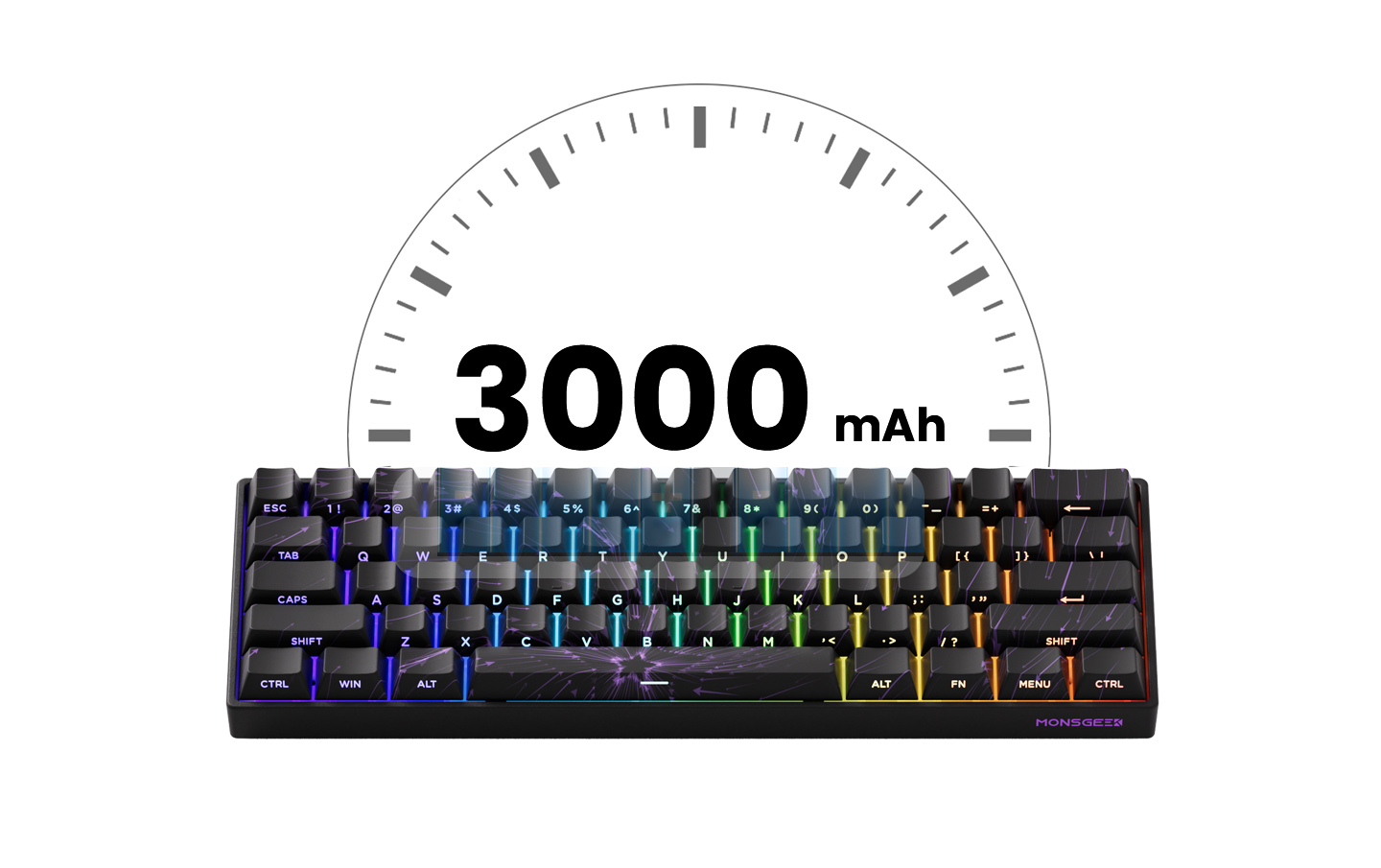
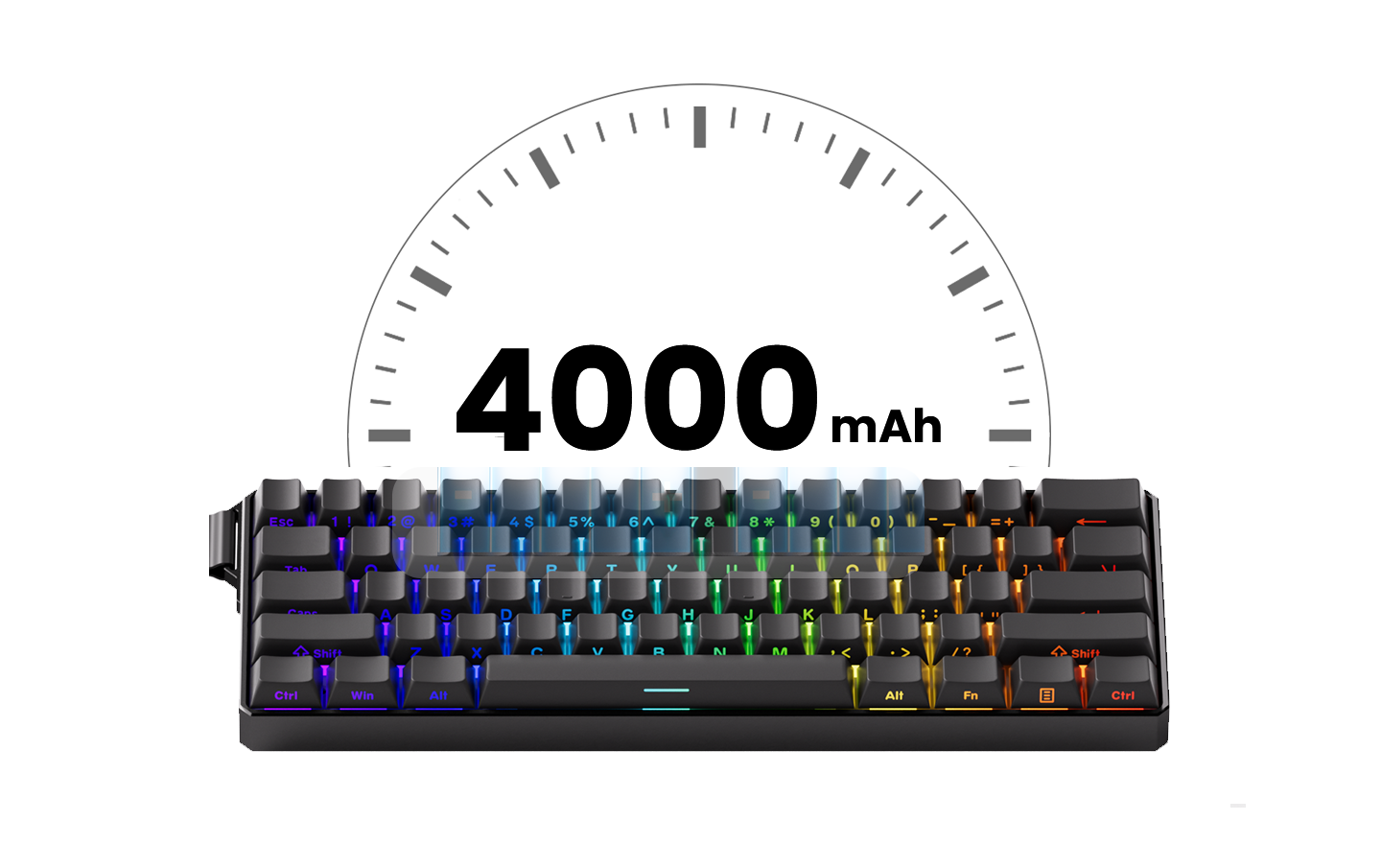
Bateria integrada de 3000 mAh/4000 mAh A série FUN60 Pro e Max Tri-mode tem um formato de 60% e está equipada com uma bateria integrada de 3000 mAh, proporcionando períodos prolongados de escrita, jogo ou produtividade sem interrupções, sem necessidade de recargas frequentes. A série FUN60 Ultra Tri-mode está equipada com uma bateria integrada de 4000 mAh. |

Sem fios de 2,4 GHz |
Bluetooth 5.0 |
Com fios USB-C |
|
O FUN60 está equipado com um recetor que permite utilizar o modo sem fios de 2,4 GHz, proporcionando baixa latência, adequada para jogar e escrever. |
O FUN60 permite ligar facilmente até 3 dispositivos através da combinação simples Fn+E/R/T, permitindo alternar facilmente entre tablets, computadores e telemóveis. |
O FUN60 é uma opção para os utilizadores que preferem um teclado com fios USB-C, garantindo tempos de resposta consistentes e rápidos para jogos FPS e um atraso mínimo na entrada. |
Prazer de escrita
✔️ Remapeamento das teclas
O FUN60 permite remapear as teclas, melhorando a personalização e permitindo aos utilizadores otimizar a disposição para maior eficiência e conforto.
✔️ Retroiluminação RGB
O FUN60 oferece cerca de 16 efeitos de retroiluminação predefinidos e opções de personalização com controlo da luminosidade e da velocidade.
✔️ Montagem em tabuleiro
A estrutura montada em tabuleiro proporciona maior estabilidade, menos flexibilidade e uma experiência de escrita mais consistente.
✔️ Placa de alumínio
A placa de alumínio aumenta a durabilidade, a estabilidade e a qualidade sonora, otimizando também o desempenho dos switches magnéticos.
✔️ Estabilizadores lubrificados
O FUN60 tem estabilizadores lubrificados que reduzem os ruídos, melhoram a estabilidade das teclas e proporcionam uma experiência de escrita mais suave.
Apresentação dos produtos da série FUN60

 Versão FUN60Ultra-TMR


Versão FUN60Ultra-HE


FUN60MAX-Nebula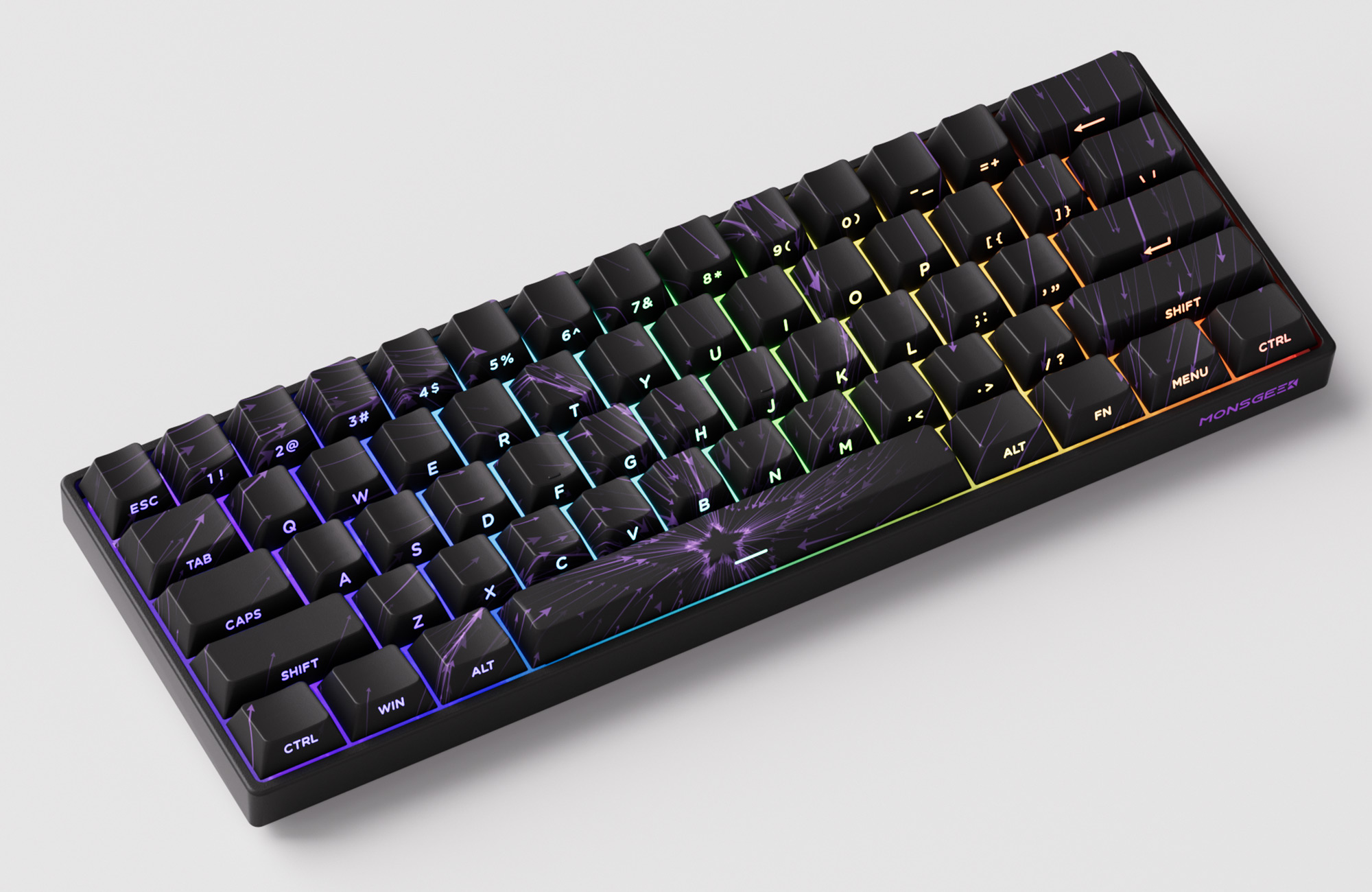

FUN60MAX/FUN60 Pro


FUN60
 Perguntas frequentes sobre o FUN60
P1. Qual é a diferença entre as versões com fios e Tri-mode?
R: A ligação com fios suporta apenas ligação USB Type-C; a versão Tri-mode suporta três modos de ligação: USB Type-C, sem fios de 2,4 GHz e sem fios por Bluetooth.
P2. Porque é que a taxa de polling difere com a retroiluminação ligada e desligada no modo 2,4 GHz do FUN60?
R: No modo 2,4 GHz, premir Fn + L para apagar as luzes ativa o modo de poupança de energia, reduzindo a taxa de polling para 100 Hz. Se precisar de uma taxa de polling de 8K, mas quiser manter as luzes apagadas, use Fn +【 (FUN 60) ou Fn + seta para baixo (M1V5 TMR) para reduzir a luminosidade ao nível mínimo.
Este método funciona com os modelos sem fios FUN60 e M1 V5 TMR.Para mais informações, contacte o apoio oficial da Akko: support.eu@akkogear.com
Q3.Problema de duplo clique e teclas que não funcionam no FUN60: calibração e seleção incorretas dos switches
R: Se o seu teclado FUN60 apresentar um problema de duplo clique com os switches mecânicos, é provável que se deva a uma calibração ou seleção incorreta dos switches.
Na interface de seleção dos switches, certifique-se de que assinala e escolhe o tipo de switch correto, correspondente ao que instalou.A não seleção do switch correto pode causar este problema de duplo clique. Depois, calibre o teclado.
Como o teclado FUN60 é compatível com uma grande variedade de switches mecânicos, é necessário identificar corretamente cada tipo de switch para garantir uma calibração ideal e evitar problemas de introdução de comandos.
Durante a configuração, identifique e assinale corretamente o tipo de switch para garantir o funcionamento adequado e correto.Para mais informações, contacte o apoio oficial da Akko: support.eu@akkogear.com
Q4. Sobre a taxa de polling de 8K do FUN60
R: Descobrimos que, ao premir rapidamente com oito dedos em simultâneo durante a «gravação», todos os teclados 8K que temos (no modo normal, sem RT) apresentam de forma estável uma taxa de polling de 8000 Hz (claro que, para medir a taxa de polling de 8K, a taxa de amostragem deve estar definida como 16000, conforme exigido pelo software).
Tendo em conta a experiência do cliente, em vez de nos limitarmos a melhorar os resultados dos testes, estamos a discutir internamente se devemos enviar mais dados para o computador. A nossa equipa está a avaliar esta possibilidade e esperamos receber mais opiniões dos utilizadores.Para mais informações, contacte o apoio oficial da Akko: support.eu@akkogear.com
Q5.O teclado é compatível com MAC?
R: O FUN60 é compatível com os sistemas MAC/Windows e permite alternar entre eles através do interruptor deslizante e do atalho Fn+O
Q6. Sobre o RGB da tecla ESC do FUN60
R: A tecla ESC funciona como indicador de alimentação. Quando a bateria está fraca ou a carregar, a tecla ESC acende-se a vermelho. Quando a bateria estiver totalmente carregada, a luz apaga-se automaticamente.
Q7. O FUN60 inclui switches e fitas adicionais?
R: Nota: O teclado magnético FUN60 não inclui switches nem fitas para o teclado adicionais.
Q8. Sobre a ligação com fios do FUN60
Siga os passos abaixo para estabelecer uma ligação com fios
Ligue o cabo ao computador. Coloque o interruptor deslizante na posição USB. Em seguida, prima o atalho FnU para estabelecer uma ligação com fios. A ligação estará estabelecida quando a luz vermelha piscar durante 2 segundos.
Q9.Sobre a ligação sem fios de 2,4 GHz do FUN60
Utilize a porta USB 2.0 para ligar o recetor de 2,4 GHz.
1. Prima as teclas FNY para mudar para o modo 2,4 GHz
2. Volte a manter premidas as teclas FNY durante 3 segundos. Depois de ligar o recetor ao computador, a tecla Y piscará rapidamente
3. Aproxime a barra de espaços do teclado do recetor
Prima primeiro as teclas FNY; a tecla Y piscará rapidamente. Em seguida, ligue o recetor. A tecla piscará novamente quando a ligação for estabelecida. Depois disso, a luz RGB ficará acesa permanentemente, indicando que o teclado está ligado com sucesso
Q10.Sobre a ligação Bluetooth do FUN60
Depois de ligar o teclado, prima FnERT para ativar o modo de ligação Bluetooth. Depois de entrar no modo de emparelhamento, emparelhe o computador e o teclado. O emparelhamento estará concluído quando a luz azul ERT piscar durante dois segundos.
Q11.O teclado apresenta duplos cliques e as teclas não funcionam
a.Pode encontrar o botão de calibração na página «About» do MonsGeek Driver. Clique no botão «Calibrate» para iniciar a calibração.
b. Prima «Confirm» para começar.
c. Durante a calibração, prima cada tecla até ao fundo, aplicando uma força semelhante. Certifique-se de que todas as teclas são premidas e soltas nesta etapa. Depois de concluir a calibração, prima o botão «Confirm».
d. Se alguma tecla continuar a não funcionar corretamente, repita o processo de calibração para garantir que todas funcionam como esperado.
Q12. Notas sobre a ligação sem fios:
a. Ligue o teclado apenas quando estiver totalmente carregado. Uma carga baixa pode afetar a qualidade da ligação sem fios.
b. Evite ligar vários dispositivos em simultâneo para evitar interferências.
c. Recomendamos que mantenha uma distância de pelo menos 5 cm (tanto quanto possível) entre a porta HDMI e o dispositivo de 2,4 GHz/Bluetooth para evitar interferências.
Q13. Notas sobre o controlador Web
1. No Mac, o FUN60 requer o navegador Chrome; o navegador Safari predefinido não funciona. (Se já tiver transferido controladores para outros modelos através do Chrome, saia da ligação «iot_driver» no canto superior direito e elimine os cookies. Em seguida, feche o navegador e volte a aceder à página do controlador.) Alguns navegadores do Windows poderão não ser compatíveis com o controlador; experimente utilizar outro navegador. Por exemplo, se o Brave não funcionar, mudar para o Firefox poderá resolver o problema.
2. A ligação ao controlador online através de uma ligação de 2,4 GHz pode ser lenta no Mac (e, aparentemente, também no Windows). No Mac, o carregamento poderá ficar bloqueado nos 70% (recomendamos recarregar a página ou, se estiver a utilizar um adaptador USB, desligar quaisquer outros dispositivos USB do adaptador ou ligar o teclado diretamente ao computador com um cabo). Para maior estabilidade, aceda ao controlador com uma ligação com fios.
3. No modo 2,4 GHz, utilize uma porta USB 2.0.
Se tiver outras questões relacionadas com o serviço pós-venda, contacte o apoio oficial da Akko. Faremos o possível para as resolver: support.eu@akkogear.com