
Monsgeek FUN60 Magnetische mechanische Tastatur, 60-%-Gaming-Tastatur mit Magnetschaltern, Rapid Trigger, 0,01 mm, 8K, ARGB, HE/TMR, Custom-Tastatur


Monsgeek FUN60 Magnetische mechanische Tastatur, 60-%-Gaming-Tastatur mit Magnetschaltern, Rapid Trigger, 0,01 mm, 8K, ARGB, HE/TMR, Custom-Tastatur

Hinweise zur Bestellung: Kabelgebunden: Nur kabelgebundene Verbindung.
Tri-Mode: Unterstützt kabelgebundene Verbindung sowie drahtlose Verbindungen über 2,4 GHz und Bluetooth.
Für eine drahtlose Verbindung bestellen Sie bitte die Tri-Mode-Version. Vielen Dank für Ihre Unterstützung.

Vorstellung der MonsGeek FUN60-Serie: die Tastaturen FUN60, FUN60 Pro, FUNMax, FUN60Ultra (HE) und FUN60Ultra (TMR) mit Magnetschaltern!
Es ist Zeit für etwas Revolutionäres und Neues.
Highlights:
✔️ Kompatibel mit Magnetschaltern führender Hersteller (außer der Basisversion FUN60)
✔️ Hot-Swap-fähig mit mechanischen 5-Pin-Schaltern (MagMech-kompatibel, nur TMR-Version)
✔️ 0,01 mm Rapid Trigger für überragendes Gaming
Hinweis:
Kabelgebundener Modus: unterstützt nur eine kabelgebundene Verbindung über USB Type-C
Tri-Mode: unterstützt kabelgebundene Verbindungen über USB Type-C sowie drahtlose Verbindungen über 2,4 GHz und Bluetooth
Kompatibel mit gängigen Magnetschaltern und mechanischen Schaltern
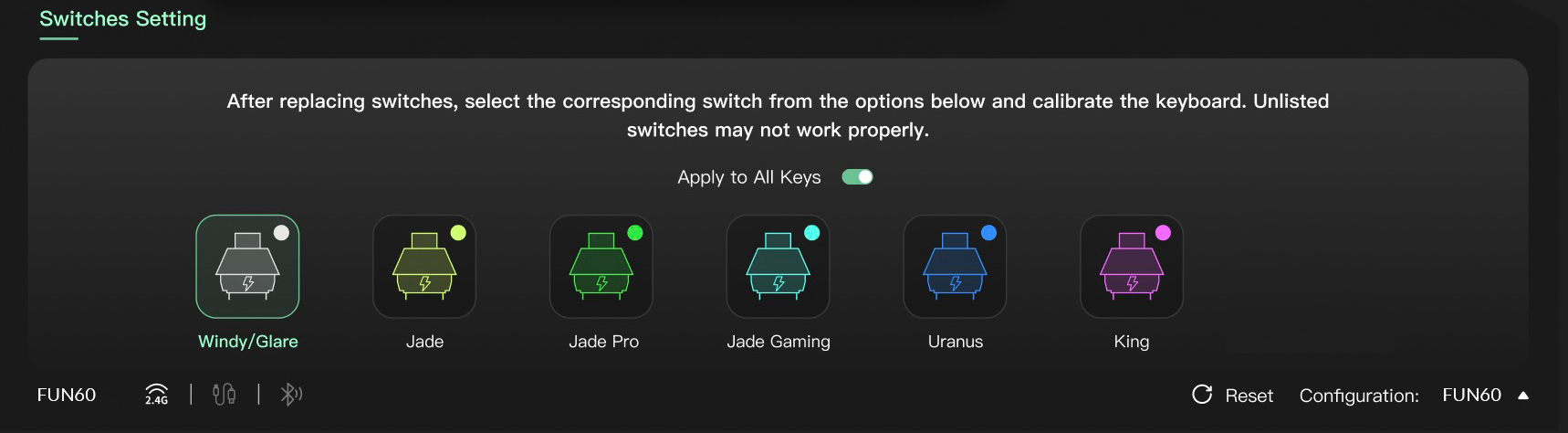
Die FUN60-Serie (außer der Basisversion FUN60) ist mit fünf Magnetschaltern von Drittanbietern kompatibel. Wählen Sie in der MonsGeek-Software den entsprechenden Schalter aus der Liste aus und kalibrieren Sie die Tastatur nach dem Austausch ganz einfach. Sie können auch verschiedene Schalter gleichzeitig miteinander kombinieren.
Die FUN60ULTRA TMR-Version unterstützt auch mechanische Schalter.
Hinweis: Hochpräzise Schalter müssen durch Anpassungen und Tests mit der Tastatur abgestimmt werden. Bei den aufgeführten Schaltern wird eine Präzision von 0,01 mm garantiert. Andere Schalter funktionieren möglicherweise, erreichen aber nicht unbedingt die angegebene Genauigkeit.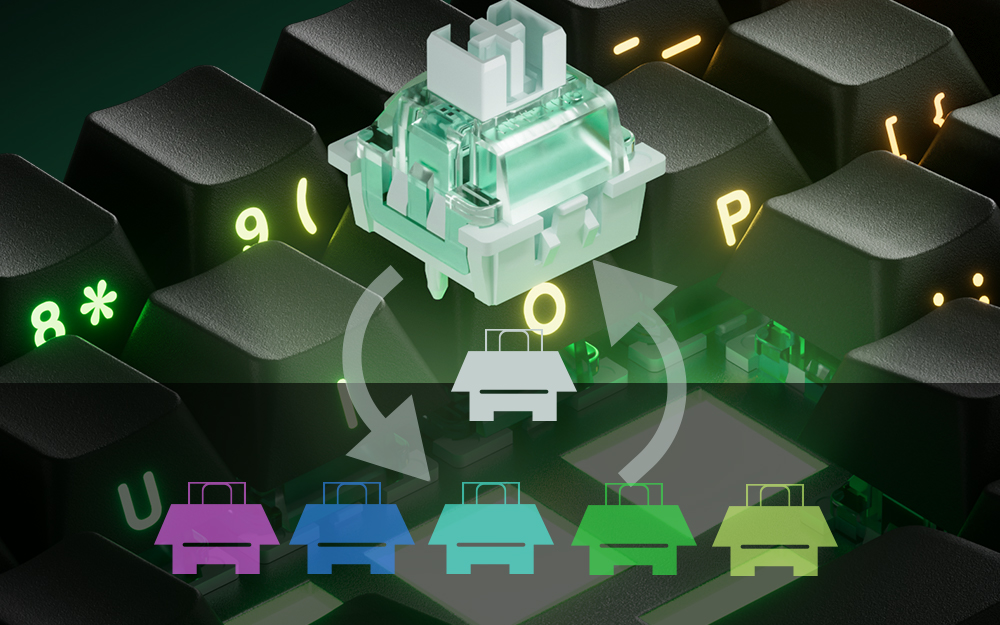
|
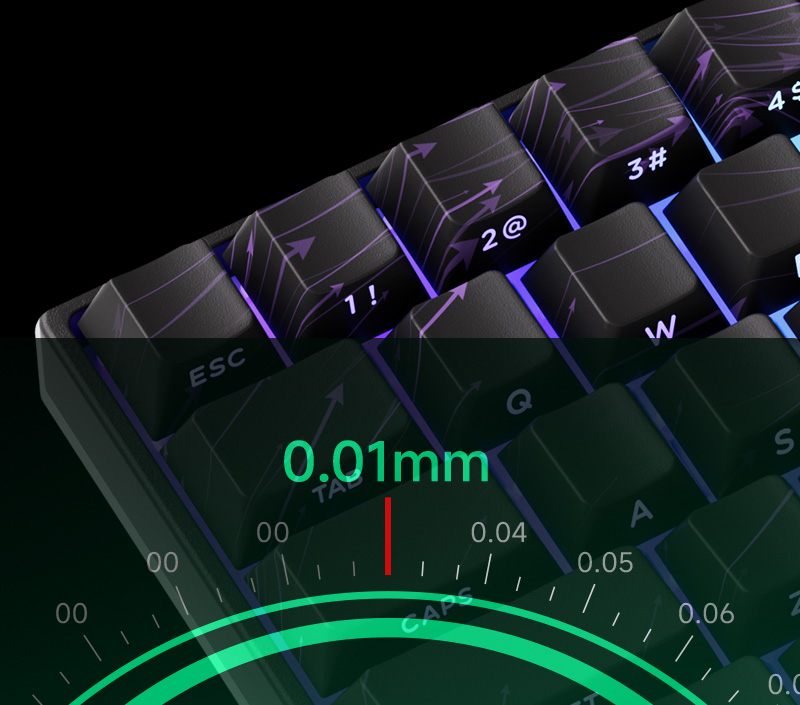
RT 0,01 mm Erleben Sie einen extrem präzisen Rapid Trigger mit 0,01 mm und einen in Schritten von 0,01 mm einstellbaren Auslöseweg. So können Sie Ihr Tipp- oder Gaming-Erlebnis fein abstimmen und den optimalen Auslösepunkt für schnellere Reaktionszeiten und mehr Präzision einstellen – ideal für kompetitives Gaming. |
|
|
ARM Cortex-M4-CPU Die leistungsstarke CPU bietet mehr Rechenleistung bei geringem Energieverbrauch. Sie verfügt über eine automatische Kalibrierung bei Temperaturen zwischen -20 °C und 80 °C und sorgt so für eine höhere Leistung und längere Akkulaufzeit (nur bei kabellosen Modellen). |

|
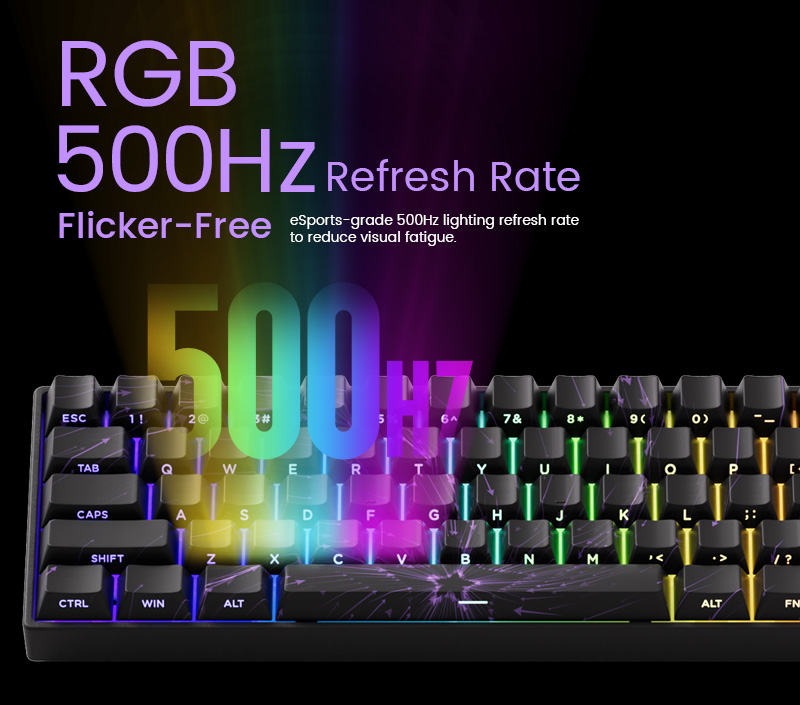
ARGB mit einer Bildwiederholrate von 500 Hz Die FUN60-Serie verfügt über ARGB (adressierbare RGB-Beleuchtung) mit einzeln steuerbaren LEDs für eine gleichmäßige, flimmerfreie Beleuchtung. Dank der Integration des Alphakanals und einer Bildwiederholrate von 500 Hz bietet sie dynamischere Lichteffekte und verringert die Augenbelastung – perfekt für Gaming und individuelle Builds. |
|
|
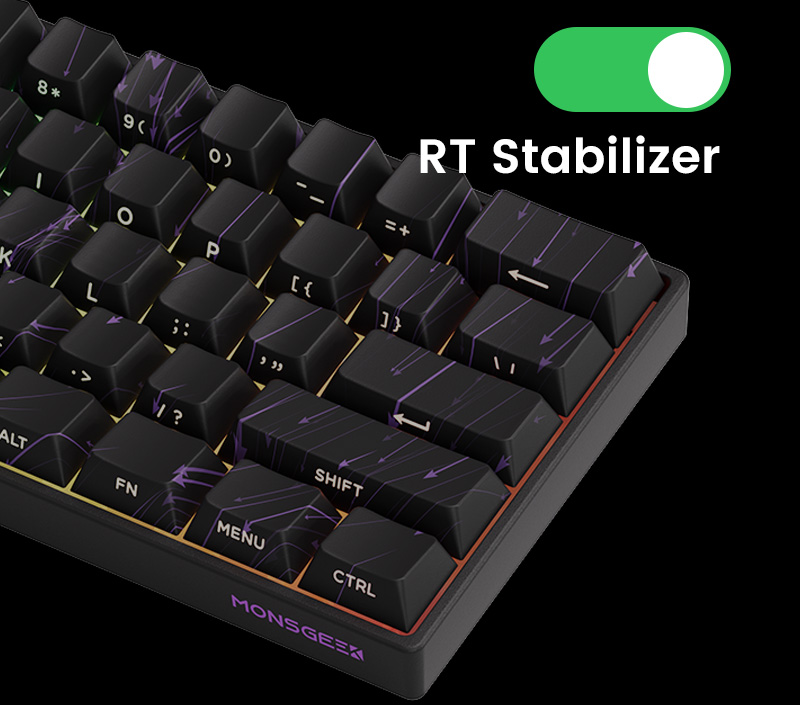
RT-Stabilisator Der Modus „RT-Stabilisator“ ist besonders nützlich, wenn der Rapid Trigger auf eine Präzision von 0,01 mm eingestellt ist. Bei Tastaturen mit Magnetschaltern können leichte Handbewegungen unbeabsichtigte Eingaben oder Signalabbrüche verursachen und so das Gaming-Erlebnis beeinträchtigen. Er lässt sich über die MonsGeek-Software mit vier verschiedenen Filterstufen aktivieren. |
|
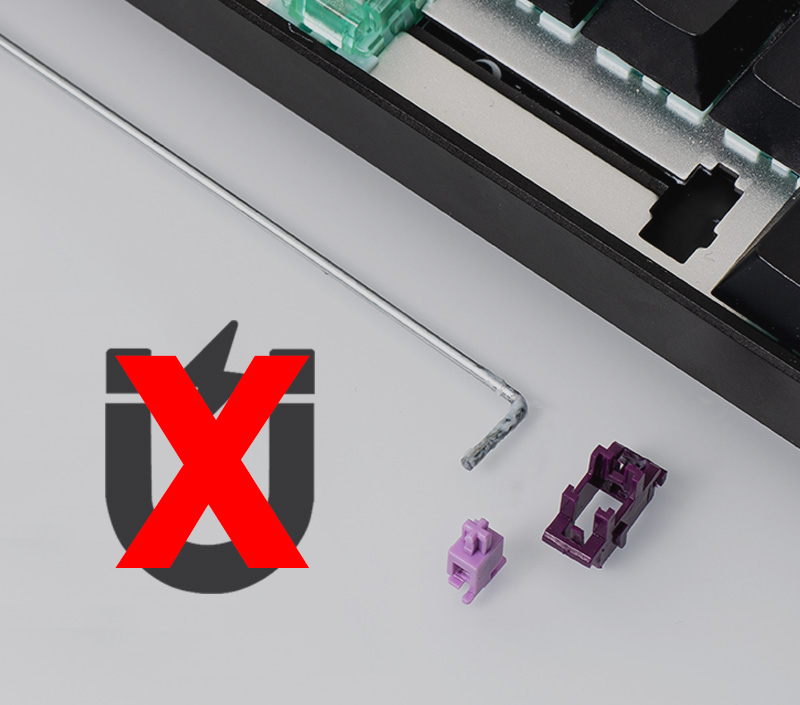
Entmagnetisierter Stabilisator Im Gegensatz zu herkömmlichen Stabilisatoren mechanischer Tastaturen ist der Stabilisatordraht der FUN60 entmagnetisiert. Das verringert magnetische Interferenzen, verbessert die Auslösegenauigkeit, optimiert das Tippgefühl und sorgt für langfristige Stabilität – entscheidend für präzise und zuverlässige Leistung bei Tastaturen mit Magnetschaltern. |
|
|
Universelle Polling-Rate von 8K Mit einer Polling-Rate von 8.000 Hz für alle Tasten im kabelgebundenen oder drahtlosen 2,4-GHz-Modus profitieren Sie von extrem schnellen Reaktionszeiten und präziseren, flüssigeren Eingaben – ideal für Gaming und anspruchsvolle Aufgaben. |

|
Akko Windy Magnetschalter (ohne LED-Diffusor) Akko Glare Magnetschalter (mit LED-Diffusor) Diese Schalter verfügen über zusätzliche Stifte zur Stabilisierung, eine umgekehrte Polung und einen geschlossenen Boden für ein besseres Klangprofil. Gesamter Tastenhub: 3,4 mm Betätigungskraft: mindestens 25 gf Betätigungskraft bei 2,0 mm Tastenhub: 40 ± 5 gf Endkraft: maximal 48 gf Anfänglicher magnetischer Fluss: 95 + 15 GS (PCB 1,6 mm) Magnetischer Fluss am Boden: 589 + 50 GS (PCB 1,6 mm) Oberteil/Schaft/Boden: PC/POM/PC |
|
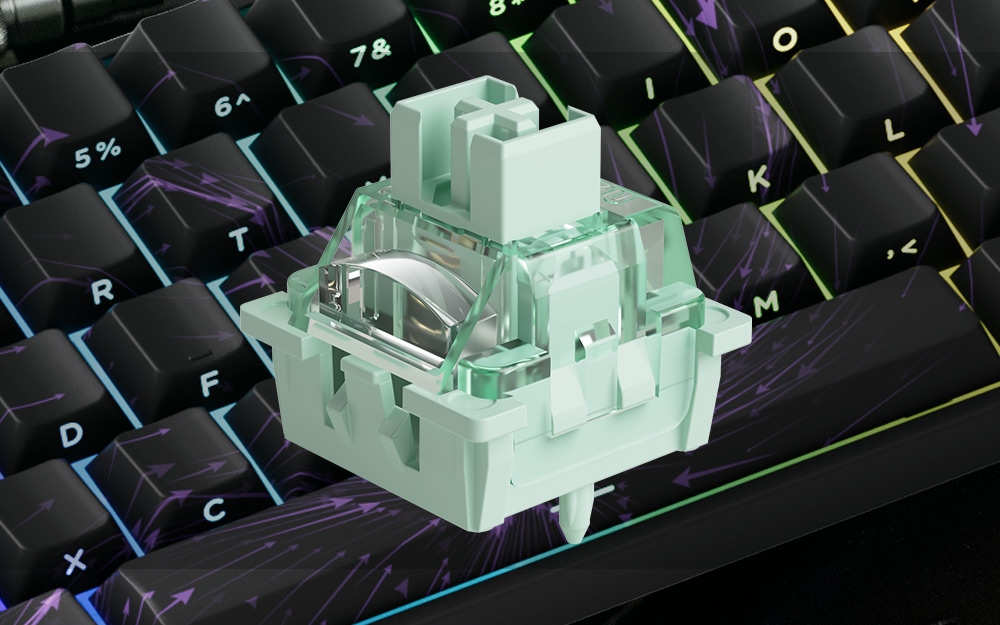
TMR-Sensor*
Eine wirklich individuell anpassbare Tastatur mit Magnetschaltern
TMR bringt Präzision auf ein neues Niveau. Nutzer können Magnetschalter und beliebige mechanische 5-Pin-Schalter frei miteinander kombinieren – wie nie zuvor!

Stellen Sie sich vor, Sie tauschen nur WASD- und Pfeiltasten gegen Magnetschalter aus und verwenden für die übrigen Tasten mechanische Schalter – für ein klassisches Tippgefühl. Ein Traum!
 Klassische Funktionen
|
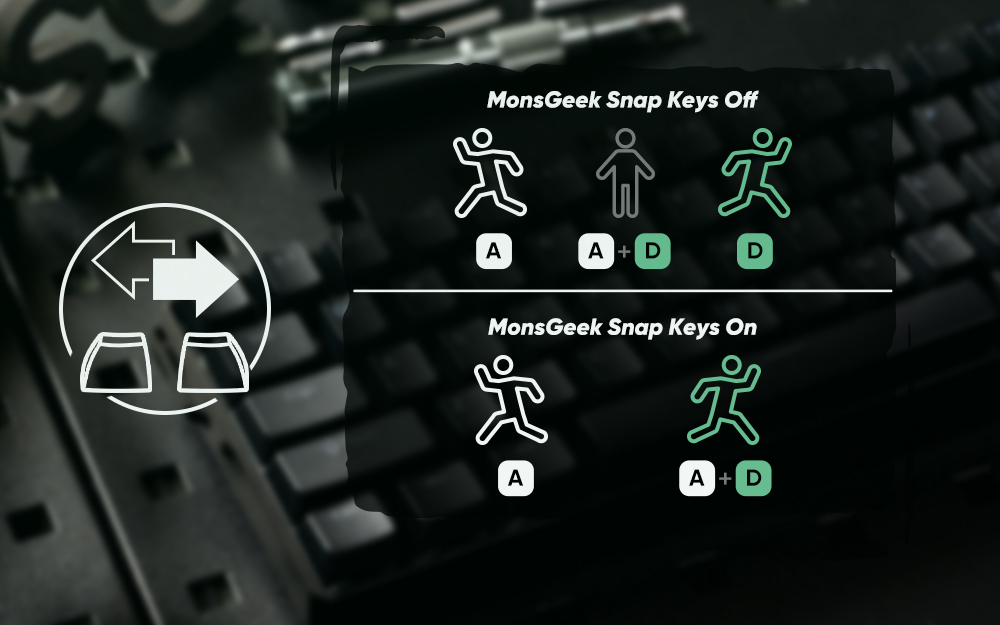
Snap Key Snap Key ist MonsGeeks Umsetzung von SOCD. Dabei wird bei mehreren Eingaben die zuletzt gedrückte Taste priorisiert, sodass sich die Richtung sofort ändern lässt, ohne zuvor gedrückte Tasten loszulassen. Das sorgt für eine flüssige, reaktionsschnelle Steuerung – besonders in FPS-Spielen, in denen schnelle Reaktionen und präzise Bewegungen entscheidend sind. |
|
|
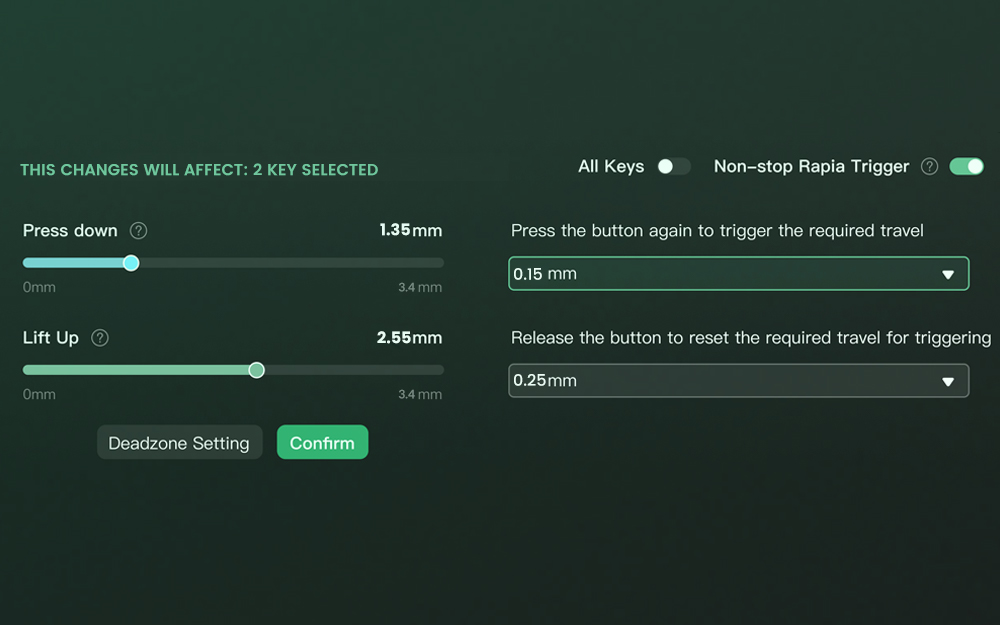
Einstellbarer Auslöseweg Bei diesen Magnetschaltern lässt sich der Auslösepunkt jeder Taste zwischen 0,1 mm und 3,4 mm einstellen. So können Sie je nach Bedarf beim Gaming oder Tippen unterschiedliche Druckempfindlichkeiten wählen. |
|
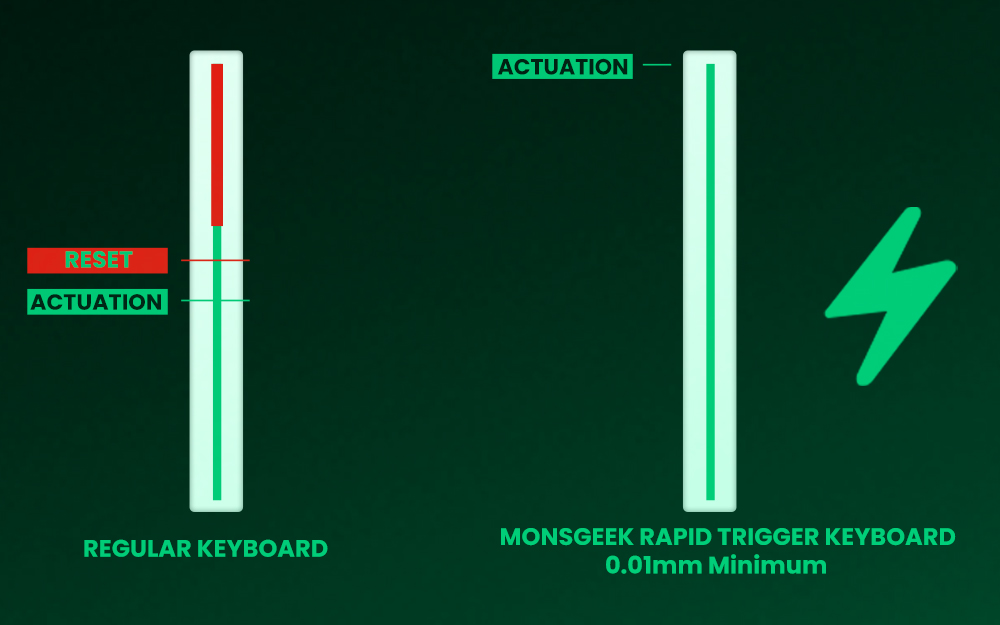
Rapid Trigger (RT) Rapid Trigger passt die Auslöse- und Rücksetzpunkte der Tasten dynamisch an. Über die MonsGeek-Software können Sie die Anpassung für „Alle Tasten“ oder „Pro Taste“ auswählen und außerdem „Kontinuierlicher Rapid Trigger“ für nahezu sofortige Tastenreaktionen aktivieren. Das verschafft FPS-Spielern in schnellen Gefechten einen entscheidenden Vorteil. Wenn Spieler beispielsweise RT aktivieren, können sie in VALORANT einen „Counter-Strafe“ ausführen. |
|
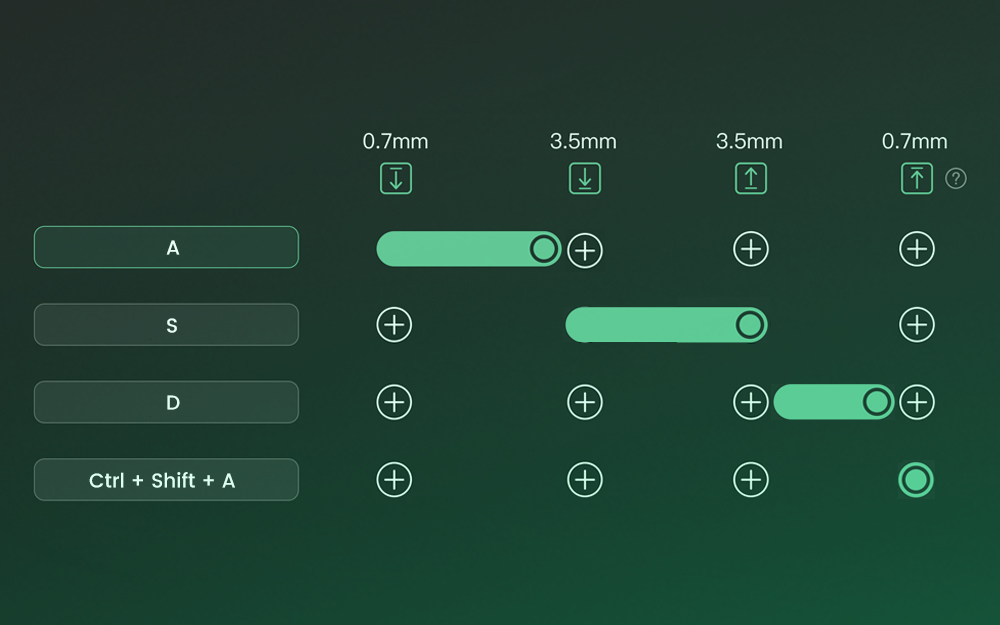
Dynamische Tastenanschläge (DKS) Ein Tastendruck kann vier unterschiedliche Tastenaktionen auslösen. Je nach Stärke des Tastendrucks löst ein leichter Druck Aktion 1 aus, ein stärkerer Druck aktiviert Aktion 2. Auch beim Loslassen der Taste kann eine zweistufige Belegung erfolgen. |
|
|
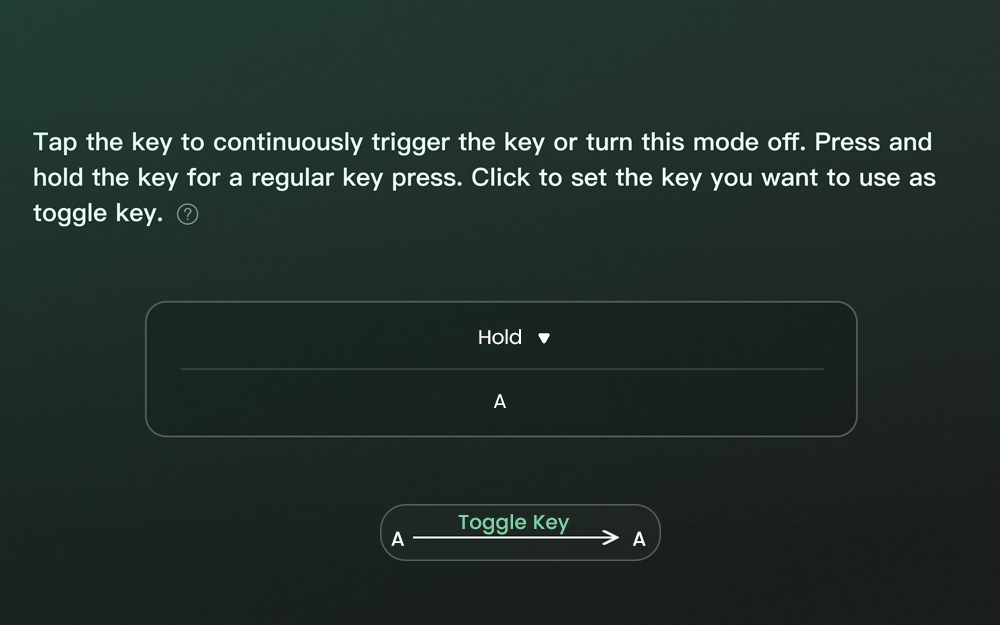
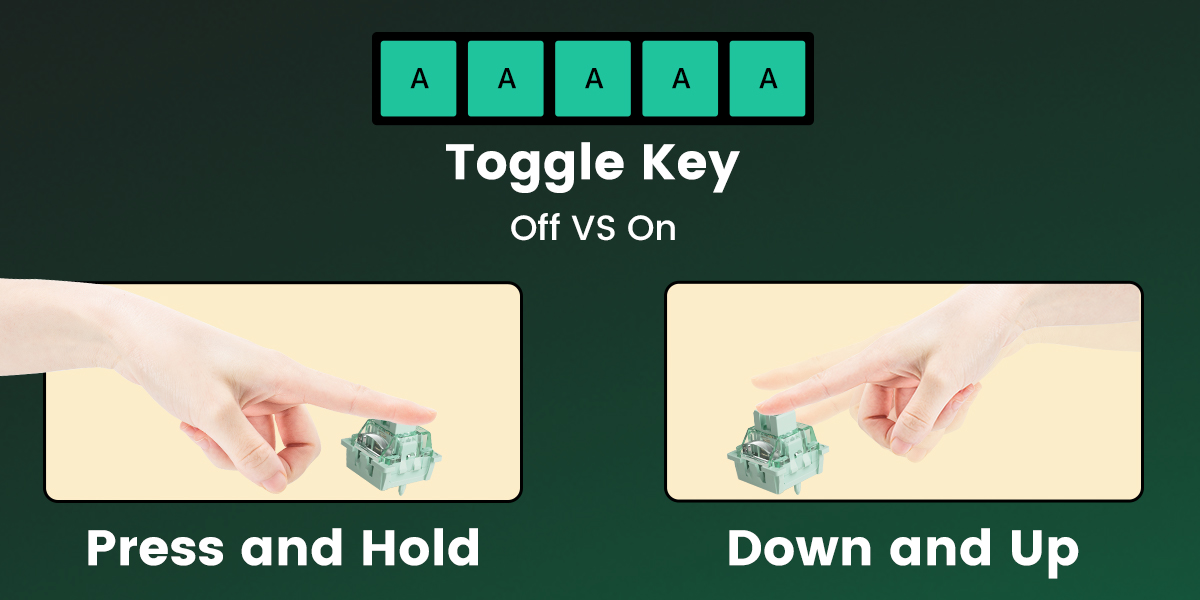
Umschalttaste (TGL) TGL, kurz für Toggle Key, macht aus einer Taste einen Umschalter. Beim Drücken können Sie eine von zwei Funktionen aktivieren: Entweder wird die Taste/Funktion dauerhaft gehalten oder sie wird mehrfach in schneller Folge ausgelöst. |
|
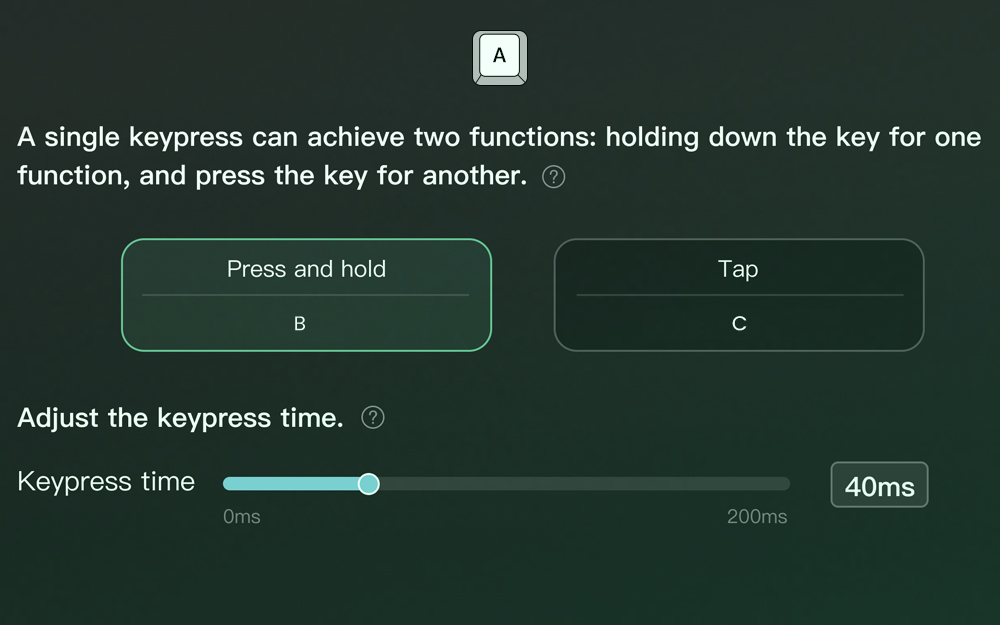
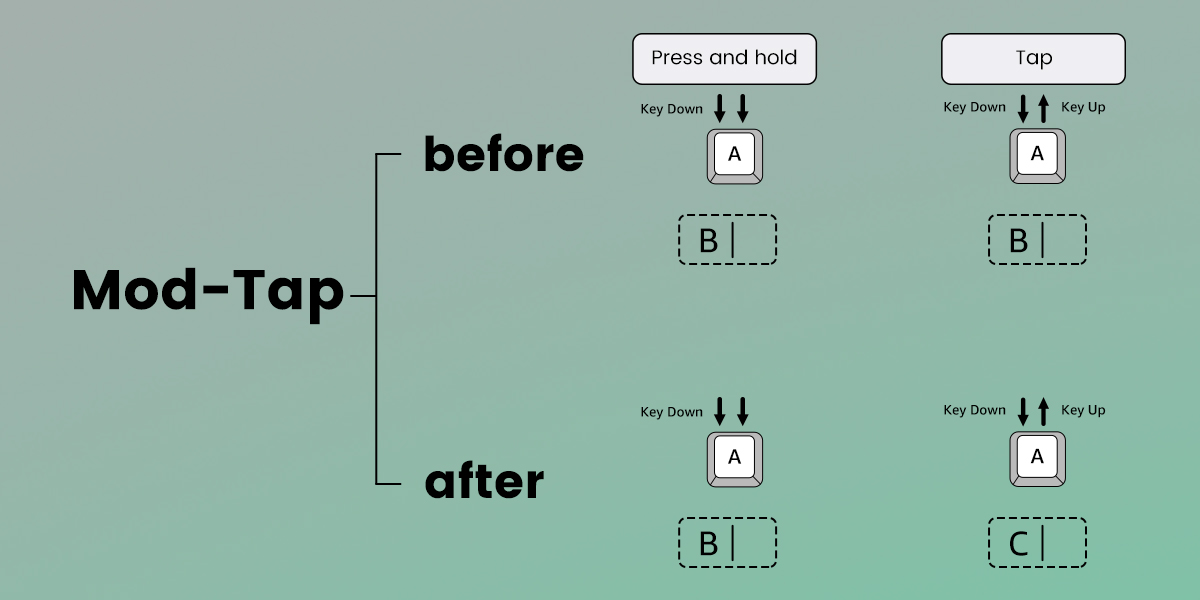
Mod-Tap Mod-Tap ist eine praktische Funktion fürs Gaming. Je nach Art des Tastendrucks können Tasten einzeln oder mit zwei Funktionen belegt werden. Ein einziger Tastendruck ermöglicht zwei Funktionen: Halten der Taste löst eine Funktion aus, kurzes Drücken eine andere. |
|
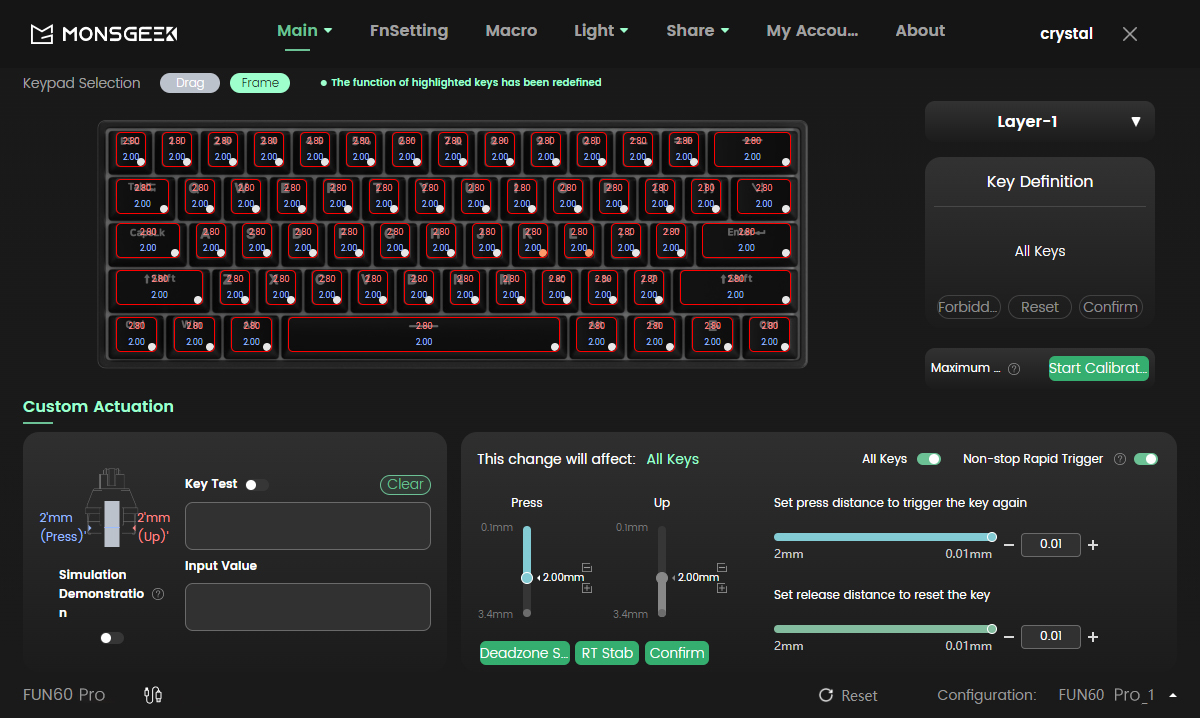
 Webbasierte Online-Software (zur Online-Software)
Unbegrenzte Tastenbelegung und Anpassung der Hintergrundbeleuchtung
|
|
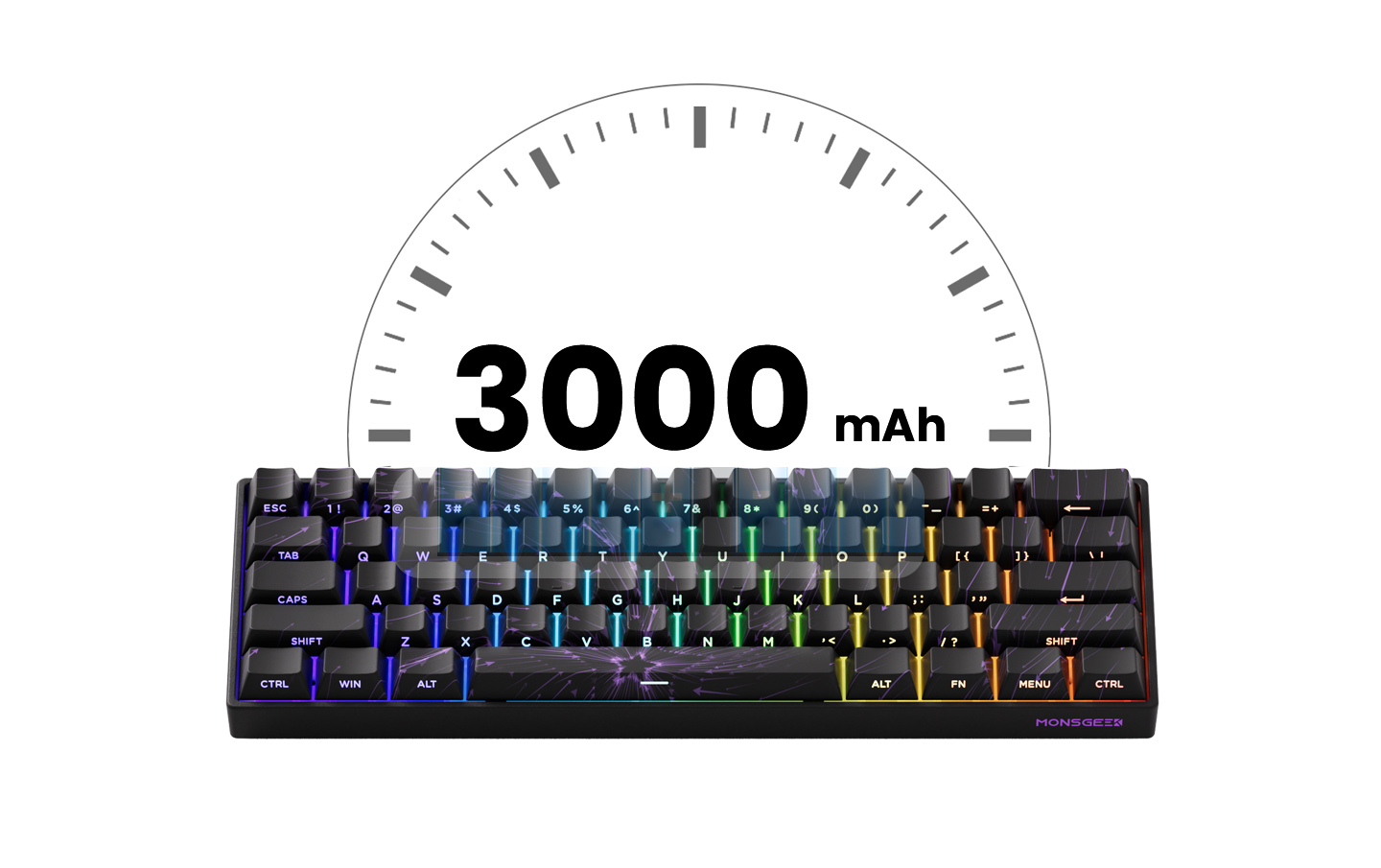
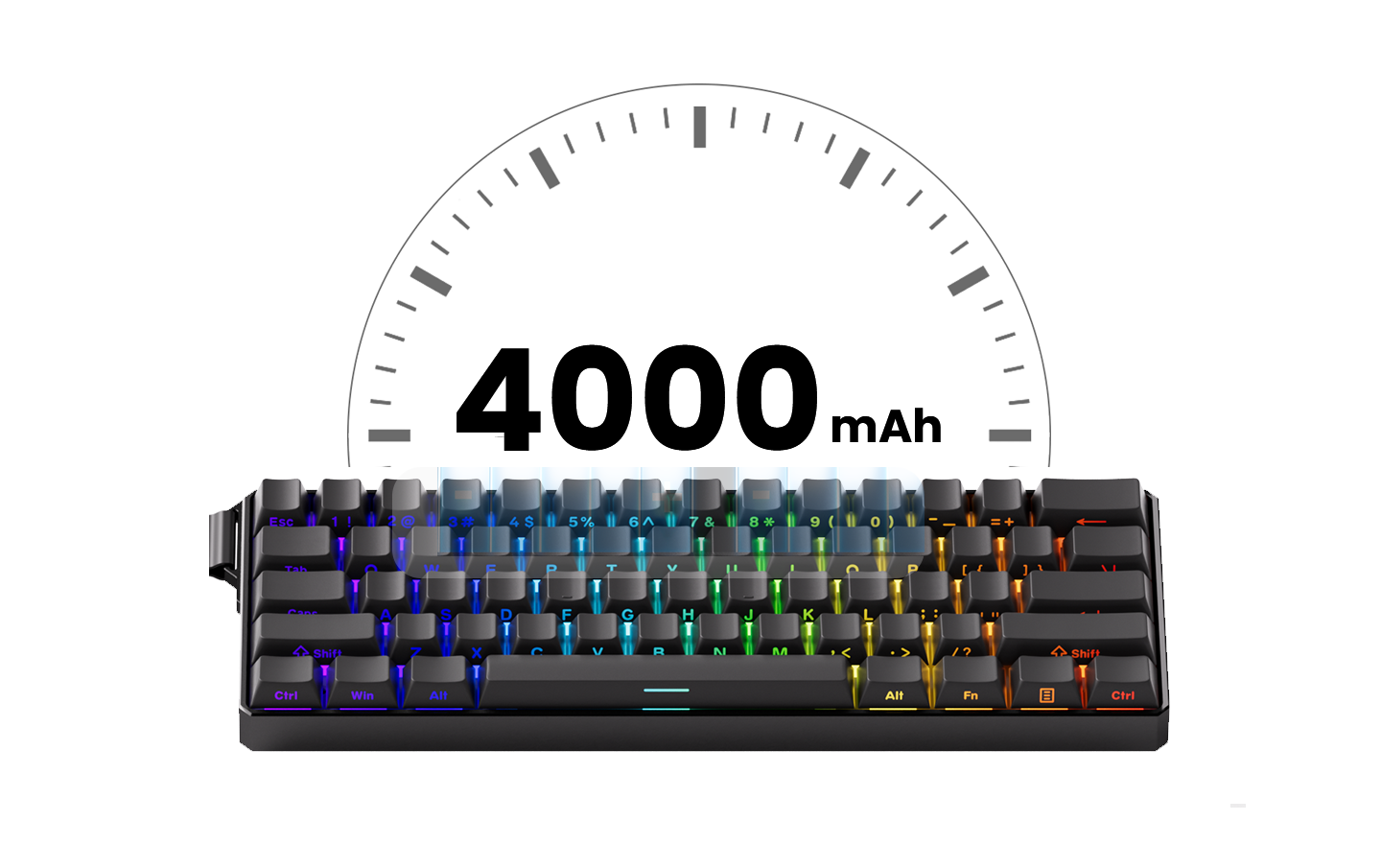
Integrierter Akku mit 3000/4000 mAh Die Tri-Mode-Modelle FUN60 Pro und Max haben ein 60-%-Layout und sind mit einem integrierten 3000-mAh-Akku ausgestattet. Dieser ermöglicht langes, ununterbrochenes Tippen, Gaming und Arbeiten, ohne dass der Akku häufig aufgeladen werden muss. Die Tri-Mode-Modelle der FUN60 Ultra-Serie sind mit einem integrierten 4000-mAh-Akku ausgestattet. |

2,4-GHz-Funkverbindung |
Bluetooth 5.0 |
Kabelgebunden über USB-C |
|
Die FUN60 wird mit einem Empfänger geliefert, über den Sie den drahtlosen 2,4-GHz-Modus mit niedriger Latenz nutzen können – ideal zum Spielen und Tippen. |
Mit der einfachen Tastenkombination Fn+E/R/T können bis zu drei Geräte mit der FUN60 verbunden und nahtlos zwischen Tablets, Computern und Smartphones gewechselt werden. |
Die FUN60 ist auch als kabelgebundene USB-C-Tastatur verfügbar. Sie bietet gleichbleibend schnelle Reaktionszeiten beim FPS-Gaming und minimale Eingabeverzögerungen. |
Angenehmes Tippgefühl
✔️ Tastenbelegung
Die FUN60 unterstützt die individuelle Tastenbelegung, sodass Sie das Layout für mehr Effizienz und Komfort optimieren können.
✔️ RGB-Hintergrundbeleuchtung
Die FUN60 bietet rund 16 voreingestellte Beleuchtungseffekte sowie Anpassungsmöglichkeiten für Helligkeit und Geschwindigkeit.
✔️ Tray-Mount-Konstruktion
Die Tray-Mount-Konstruktion sorgt für mehr Stabilität, weniger Flex und ein gleichmäßigeres Tippgefühl.
✔️ Aluminiumplatte
Die Aluminiumplatte erhöht die Haltbarkeit und Stabilität und verbessert den Klang. Zudem optimiert sie die Leistung der Magnetschalter.
✔️ Geschmierte Stabilisatoren
Die geschmierten Stabilisatoren der FUN60 reduzieren Klappergeräusche, stabilisieren die Tasten und sorgen für ein sanfteres Tippgefühl.
Produktübersicht der FUN60-Serie

 FUN60Ultra-TMR-Version


FUN60Ultra-HE-Version


FUN60MAX-Nebula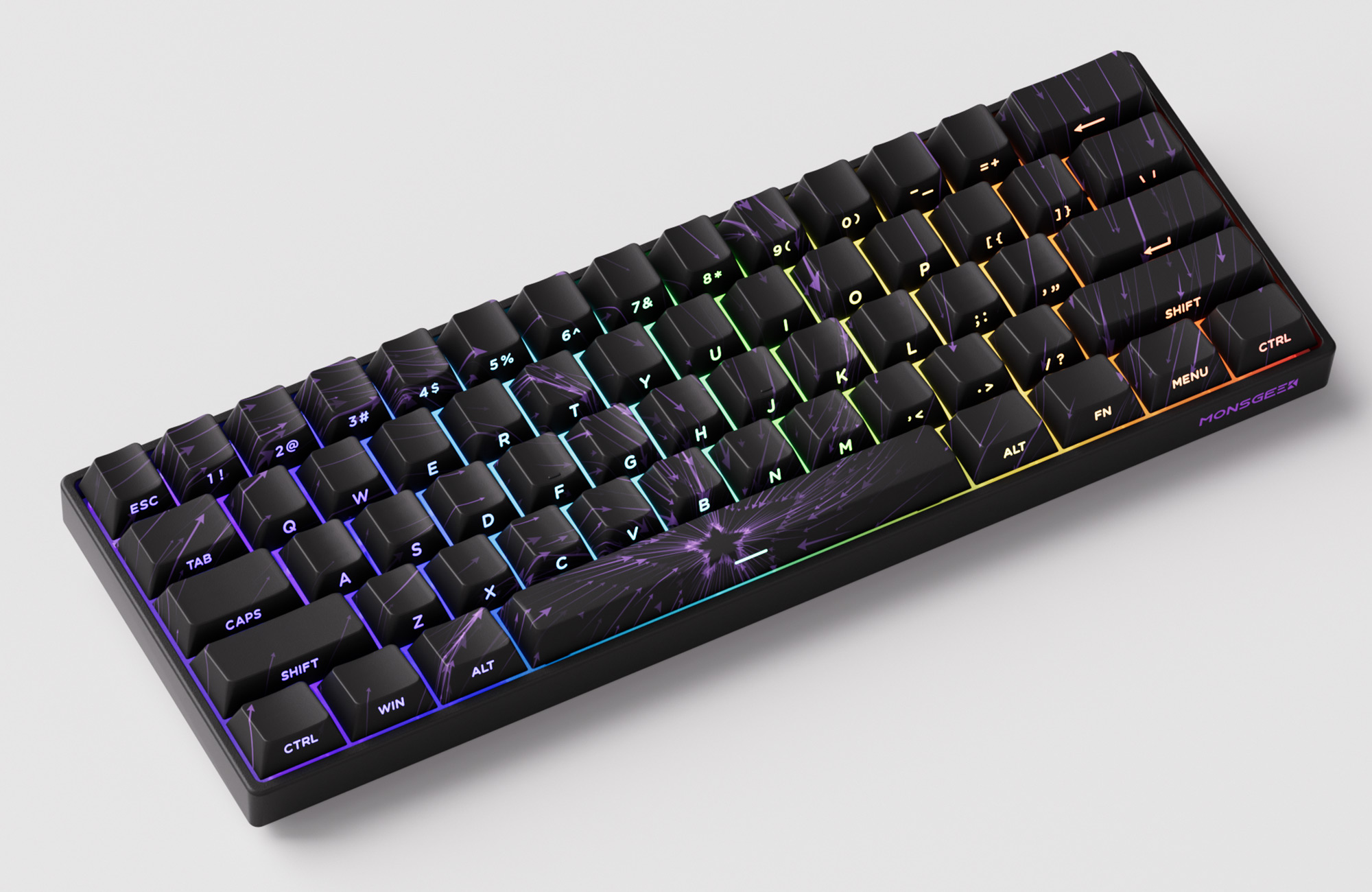

FUN60MAX/FUN60 Pro


FUN60
 FAQ zur FUN60
F1. Was ist der Unterschied zwischen kabelgebundener Verbindung und Tri-Mode?
A: Die kabelgebundene Version unterstützt nur eine kabelgebundene Verbindung über USB Type-C. Tri-Mode unterstützt drei Verbindungsarten: USB Type-C, 2,4-GHz-Funkverbindung und Bluetooth.
F2. Warum unterscheidet sich die Polling-Rate bei der FUN60 im 2,4-GHz-Modus bei ein- und ausgeschalteter Hintergrundbeleuchtung?
A: Im 2,4-GHz-Modus aktiviert das Ausschalten der Beleuchtung mit Fn + L den Energiesparmodus und senkt die Polling-Rate auf 100 Hz. Wenn Sie eine Polling-Rate von 8K nutzen möchten, ohne dass die Beleuchtung eingeschaltet ist, dimmen Sie die Helligkeit mit Fn +【(FUN 60) oder Fn + Pfeiltaste nach unten (M1V5 TMR) auf die niedrigste Stufe.
Diese Methode funktioniert sowohl mit den kabellosen Modellen FUN60 als auch M1 V5 TMR. Weitere Informationen erhalten Sie beim offiziellen Akko-Support: support.eu@akkogear.com
Q3. Doppelklicks und nicht reagierende Tasten beim FUN60: falsche Switch-Kalibrierung und -Auswahl
A: Wenn bei Ihrem FUN60 mit mechanischen Switches Doppelklicks auftreten, liegt das wahrscheinlich an einer falschen Switch-Kalibrierung oder -Auswahl.
Stellen Sie in der Switch-Auswahl sicher, dass Sie den richtigen Switch-Typ auswählen und markieren, der Ihrer Installation entspricht. Wenn Sie nicht den richtigen Switch auswählen, kann dieses Doppelklick-Problem auftreten. Kalibrieren Sie die Tastatur anschließend.
Da die FUN60-Tastatur eine Vielzahl mechanischer Switches unterstützt, muss jeder Switch-Typ genau identifiziert werden, um eine optimale Kalibrierung sicherzustellen und Eingabeprobleme zu vermeiden.
Achten Sie beim Einrichten darauf, den Switch-Typ richtig zu unterscheiden und zu kennzeichnen, damit die Einrichtung ordnungsgemäß abgeschlossen wird und die Funktionalität gewährleistet ist. Weitere Informationen erhalten Sie beim offiziellen Akko-Support: support.eu@akkogear.com
Q4. Zur 8K-Abfragerate des FUN60
A: Wir haben festgestellt, dass jede unserer 8K-Tastaturen (im normalen Nicht-RT-Modus) bei schnellem Drücken mit acht Fingern gleichzeitig während der „Aufzeichnung“ zuverlässig eine Abfragerate von 8000 Hz anzeigt. (Um die 8K-Abfragerate zu messen, muss die Binning-Rate selbstverständlich wie von der Software vorgegeben auf 16000 eingestellt sein.)
Mit Blick auf das Kundenerlebnis und nicht nur auf bessere Testergebnisse besprechen wir intern, ob mehr Daten an den Computer gesendet werden sollen. Unser Team prüft dies und wir hoffen auf weiteres Feedback von Nutzerinnen und Nutzern. Weitere Informationen erhalten Sie beim offiziellen Akko-Support: support.eu@akkogear.com
Q5. Unterstützt die Tastatur MAC?
A: Der FUN60 unterstützt MAC- und Windows-Systeme. Zwischen den Systemen kann mit dem Schiebeschalter und der Tastenkombination Fn+O gewechselt werden.
Q6. Zur RGB-Beleuchtung der ESC-Taste des FUN60
A: Die ESC-Taste dient als Ladestandsanzeige. Bei niedrigem Akkustand oder während des Ladevorgangs leuchtet die ESC-Taste rot. Sobald der Akku vollständig geladen ist, erlischt die Beleuchtung automatisch.
Q7. Sind im Lieferumfang des FUN60 zusätzliche Switches und Tastaturbänder enthalten?
A: Hinweis: Die magnetische FUN60-Tastatur wird nicht mit zusätzlichen Switches oder Tastaturbändern geliefert.
Q8. Kabelgebundene Verbindung des FUN60
Gehen Sie für eine kabelgebundene Verbindung wie folgt vor:
Verbinden Sie das Kabel mit dem Computer. Stellen Sie den Schiebeschalter auf USB. Drücken Sie anschließend die Tastenkombination FnU, um die kabelgebundene Verbindung herzustellen. Wenn die rote Leuchte 2 Sekunden lang blinkt, ist die Verbindung hergestellt.
Q9. Zur 2,4-GHz-Funkverbindung des FUN60
Verwenden Sie zum Anschließen des 2,4-GHz-Empfängers einen USB-2.0-Anschluss.
1. Drücken Sie die Tasten Fn+Y, um in den 2,4-GHz-Modus zu wechseln.
2. Halten Sie die Tasten Fn+Y erneut 3 Sekunden lang gedrückt. Sobald der Empfänger an den Computer angeschlossen ist, blinkt die Y-Taste schnell.
3. Bringen Sie die Leertaste der Tastatur in die Nähe des Empfängers.
Drücken Sie zuerst die Tasten Fn+Y. Die Y-Taste blinkt schnell. Schließen Sie dann den Empfänger an. Nach erfolgreicher Verbindung blinkt die Taste erneut. Danach leuchtet die RGB-Beleuchtung dauerhaft und zeigt damit an, dass die Tastatur erfolgreich verbunden ist.
Q10. Zur Bluetooth-Verbindung des FUN60
Schalten Sie die Tastatur ein und drücken Sie FnERT, um den Bluetooth-Verbindungsmodus zu aktivieren. Versetzen Sie die Tastatur in den Kopplungsmodus und koppeln Sie sie mit dem Computer. Wenn die blaue ERT-Leuchte zwei Sekunden lang blinkt, ist die Kopplung erfolgreich.
Q11. Die Tastatur führt Doppelklicks aus und die Tasten funktionieren nicht
a. Die Kalibrierungsschaltfläche finden Sie auf der Seite „About“ im MonsGeek-Treiber. Klicken Sie auf „Calibrate“, um die Kalibrierung zu starten.
b. Klicken Sie auf „Confirm“, um den Vorgang zu starten.
c. Drücken Sie während der Kalibrierung jede Taste mit ähnlicher Kraft bis zum Anschlag. Achten Sie darauf, jede Taste während dieses Schritts einmal zu drücken und wieder loszulassen. Klicken Sie nach Abschluss der Kalibrierung auf „Confirm“.
d. Wenn einzelne Tasten weiterhin nicht richtig funktionieren, wiederholen Sie die Kalibrierung, bis alle Tasten wie erwartet funktionieren.
Q12. Hinweise zur Funkverbindung:
a. Stellen Sie die Verbindung nur her, wenn die Tastatur vollständig geladen ist. Ein niedriger Akkustand kann die Qualität der Funkverbindung beeinträchtigen.
b. Vermeiden Sie gleichzeitige Verbindungen mit mehreren Geräten, um Störungen zu verhindern.
c. Wir empfehlen, einen möglichst großen Abstand zwischen dem HDMI-Anschluss und dem 2,4-GHz-/Bluetooth-Gerät einzuhalten (mindestens 5 cm), um Störungen zu vermeiden.
Q13. Hinweise zum Web-Treiber
1. Für den FUN60 muss auf dem Mac der Chrome-Browser verwendet werden; der standardmäßig installierte Safari-Browser funktioniert nicht. (Wenn Sie zuvor mit Chrome Treiber für andere Modelle heruntergeladen haben, öffnen Sie über den Link „iot_driver“ oben rechts die entsprechende Seite und löschen Sie Ihre Cookies. Schließen Sie anschließend den Browser und rufen Sie die Treiberseite erneut auf.) Einige Windows-Browser unterstützen den Treiber möglicherweise nicht. Versuchen Sie es dann mit einem anderen Browser. Wenn beispielsweise Brave nicht funktioniert, kann der Wechsel zu Firefox das Problem beheben.
2. Bei einer 2,4-GHz-Verbindung kann der Zugriff auf den Online-Treiber auf einem Mac (und offenbar auch unter Windows) langsam sein. Auf dem Mac kann der Vorgang bei 70 % hängen bleiben. Laden Sie die Seite in diesem Fall erneut oder trennen Sie bei Verwendung eines USB-Adapters alle anderen USB-Geräte davon. Alternativ können Sie die Tastatur direkt per Kabel mit dem Computer verbinden. Für eine stabilere Verbindung rufen Sie den Treiber bitte im kabelgebundenen Modus auf.
3. Verwenden Sie im 2,4-GHz-Modus einen USB-2.0-Anschluss.
Bei weiteren Fragen zum Kundendienst wenden Sie sich bitte an den offiziellen Akko-Support. Wir werden unser Bestes tun, um Ihnen weiterzuhelfen: support.eu@akkogear.com